タグ: Word翻訳

  • Wordファイルをレイアウトごと翻訳する方法:コピペ不要の時短術

    Wordファイルをレイアウトごと翻訳する方法:コピペ不要の時短術

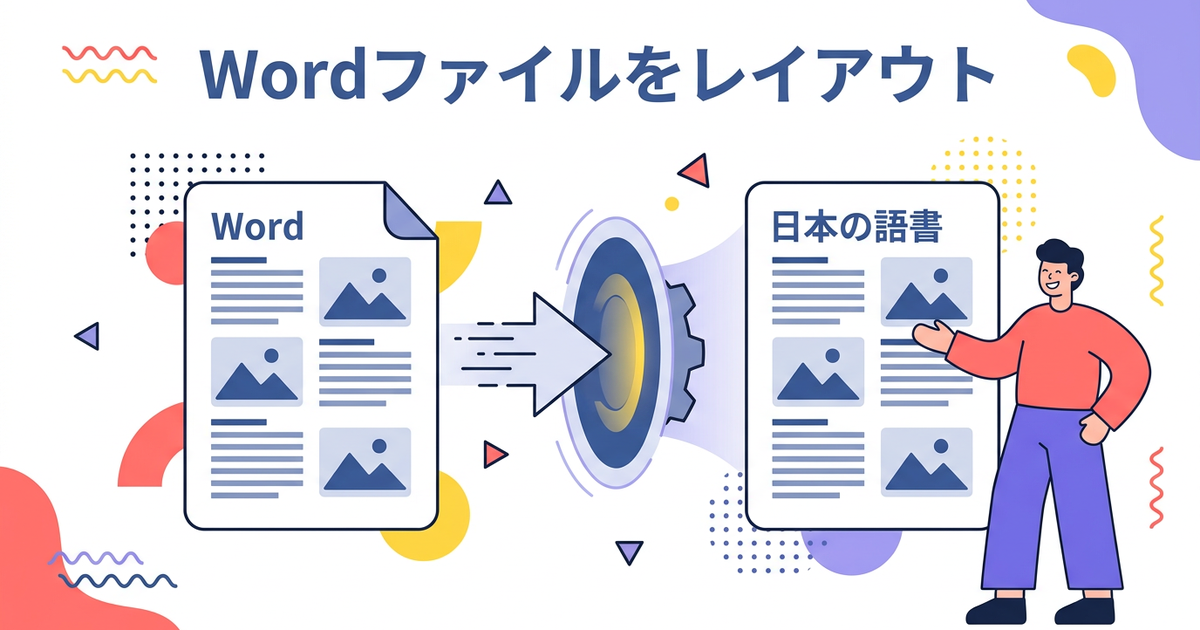
    Wordファイルを翻訳したいとき、コピペして翻訳ツールに貼り付けるのは手間がかかりますよね。しかも、翻訳結果をWordに戻すとレイアウトが崩れてしまうことも多いです。実は、Wordファイルをレイアウトごと翻訳できるツールがいくつかあります。この記事では、コピペ不要でWordファイルをそのまま翻訳する方法をわかりやすく解説します。

    Word標準の翻訳機能でできること・できないこと

    Word 2019以降には「翻訳」機能が標準搭載されています。ただし、この機能には制限があります。

    • できること:選択したテキストの翻訳、ドキュメント全体の翻訳
    • できないこと:レイアウトの完全保持、画像内テキストの翻訳、複雑な表の保持

    Word標準機能は手軽ですが、翻訳後のレイアウト崩れが気になる場合は、専用の翻訳ツールを検討しましょう。

    Wordファイルを丸ごと翻訳する3つの方法

    1. Word標準の翻訳機能

    「校閲」タブ → 「翻訳」から利用できます。無料で使えますが、レイアウト崩れが起きやすいのが難点です。シンプルな文書なら十分実用的です。

    2. DeepLドキュメント翻訳

    DeepLの有料プラン(DeepL Pro)では、Wordファイルをそのままアップロードして翻訳できます。翻訳精度は高く、レイアウトも比較的保持されます。ただし、月額料金がかかります(個人プランで月額900円〜)。

    3. じたん翻訳

    じたん翻訳は、Word・Excel・PowerPointなど、オフィス文書をレイアウトごと翻訳できるサービスです。PDFも対応しており、レイアウト保持に特化しています。

    レイアウト保持力の比較

    ツール レイアウト保持 翻訳精度 価格
    Word標準 無料
    DeepL Pro 月額900円〜
    じたん翻訳 従量課金

    レイアウト保持を重視するなら、専用の翻訳ツールを選ぶのが安心です。

    じたん翻訳ならWord・Excel・PPTすべてレイアウト保持

    じたん翻訳は、ドキュメント翻訳に特化したサービスです。Wordだけでなく、Excelファイルの翻訳PowerPointの翻訳にも対応しています。

    • レイアウト保持:表や画像の配置が崩れにくい
    • 一括翻訳:複数ファイルをまとめて処理
    • 多言語対応:英語・中国語・韓国語など主要言語に対応

    ビジネス文書の翻訳にお悩みの方は、ぜひお試しください。

    まとめ

    Wordファイルを翻訳する方法はいくつかあります。手軽さを重視するならWord標準機能、レイアウト保持を重視するならDeepL Proやじたん翻訳などの専用ツールがおすすめです。特にビジネス文書では、レイアウト崩れがトラブルの原因になることも多いので、専用ツールの活用を検討してみましょう。

    じたん翻訳でそのまま運用するなら

    じたん翻訳では、PDF / Word / Excel / PowerPointを対象に、文脈理解 → 一次翻訳 → ブラッシュアップ3段階翻訳で処理します。単に文章を置き換えるだけでなく、文書全体の流れや用語の一貫性を見ながら訳す前提のため、業務資料との相性が良い構成です。

    とくにドキュメント翻訳では、レイアウト保持と再編集しやすさが重要です。テキストPDFと画像PDFで処理系が分かれる点、WordやExcelも扱える点を踏まえて、元データに近い形で作業を戻したいケースに向いています。

    関連記事

    まずは無料で試したい場合

    じたん翻訳は、新規登録で500ポイントが付与されます。小さめのファイルや検証用データで試しながら、対応形式や翻訳品質、運用フローを確認できます。
    じたん翻訳を無料で試す(500ポイント付き)

  • PDFをレイアウト崩さずに翻訳する3つの方法【画像PDFもそのまま】

    PDFをレイアウト崩さずに翻訳する3つの方法【画像PDFもそのまま】

    英語のマニュアルや契約書、論文などのPDFファイルを翻訳しようとしたとき、「レイアウトが崩れて使いものにならない」という経験はありませんか?

    この記事では、PDFのレイアウトを保持したまま翻訳する方法を3つ紹介します。画像化されたPDFやスキャン文書についても触れていきます。

    レイアウト保持が重要なケース

    次のような文書では、翻訳後も元のレイアウトを保つことが特に重要です。

    • マニュアル・手順書:図解や番号付きの手順が参照されている場合、レイアウト崩れは内容の誤解につながります
    • 契約書・法的文書:条項の配置や署名欄の位置が重要な意味を持ちます
    • 論文・研究資料:図表や引用の配置が読解に影響します
    • プレゼンテーション資料:スライド構成を維持する必要があります

    PDF翻訳でレイアウト崩れが起きる原因

    PDFは「印刷用」のフォーマットであり、編集や翻訳を前提としていません。主な原因は以下の通りです。

    • フォント情報が埋め込まれていない、または翻訳言語に対応していない
    • テキストボックスのサイズが固定されており、日本語の長さに合わせられない
    • 画像として処理されている部分がある(スキャン文書など)
    • 表や段組の構造が複雑

    方法1:オンライン翻訳ツールを使う

    Google翻訳やDeepLなどのオンラインサービスは、PDFファイルを直接アップロードして翻訳できます。

    メリット

    • 無料で手軽に使える
    • ブラウザだけで完結

    注意点

    • レイアウトの保持精度は元のPDFの構造に依存する
    • 機密文書には不向き(外部サーバーにアップロードされる)
    • ファイルサイズやページ数に制限がある場合が多い
    • 画像化されたテキストは翻訳されないことがある

    方法2:Adobe Acrobatを使う

    Adobe Acrobat Proでは、PDFの翻訳機能が提供されています。

    メリット

    • PDF本来の構造を保持しやすい
    • 編集機能と組み合わせて微調整可能

    注意点

    • サブスクリプション費用がかかる
    • 複雑なレイアウトでは手動調整が必要なケースがある
    • 画像PDFやスキャン文書ではOCR処理が別途必要

    方法3:レイアウト保持対応サービスを使う(じたん翻訳)

    レイアウト保持に対応した翻訳サービスを使う方法です。じたん翻訳では、PowerPoint・Excel・PDFをアップロードして翻訳できます。

    メリット

    • 文書形式に応じて処理が最適化されている
    • レイアウトを保ったまま翻訳結果を受け取りやすい
    • 翻訳後の微調整がしやすい

    注意点

    • 元データの品質(フォント、段組み、画像の解像度)によって結果が変わる
    • 複雑な図表や特殊フォントは一部調整が必要になる場合がある

    じたん翻訳のアプローチ(現行仕様ベース)

    じたん翻訳は、文書翻訳(PowerPoint / Excel / PDF)と同時通訳アプリを提供するサービスです。

    文書翻訳の対応形式:

    • PowerPoint(.pptx)
    • Excel(.xlsx)
    • PDF(.pdf)

    PDFではアップロード時にタイプを選択できます。

    • テキストPDF:文字コピー可能なPDF。翻訳結果は主に Word(.docx) で出力
    • 画像PDF(OCR):スキャン画像中心のPDF。OCRを用いて処理し、翻訳結果は PDF(.pdf) で出力

    基本フロー:

    1. ファイルをアップロード
    2. 文書構造やテキストを解析(必要に応じてOCR)
    3. 翻訳を実行
    4. レイアウトを考慮して結果ファイルを生成

    画像PDFやスキャン文書について

    画像として保存されたPDFやスキャン文書では、文字が画像データとして扱われるためOCR精度が品質を左右します。

    じたん翻訳では画像PDF(OCR)向けの処理がありますが、以下の条件で結果が変動します。

    • 原稿の解像度(低解像度・ノイズ・傾き)
    • 文字の重なり、手書き、特殊フォント
    • 表や複雑レイアウトの密度

    運用上は、可能なら原本品質を上げてから処理することで、翻訳品質とレイアウト保持の安定性が上がります。

    まとめ

    方法 手軽さ レイアウト保持 コスト セキュリティ
    オンラインツール 無料〜
    Adobe Acrobat 月額課金 ○〜◎
    レイアウト保持対応サービス(じたん翻訳) ○〜◎ 従量課金 ○〜◎

    レイアウトを重視する場合は、文書形式ごとの処理に対応したサービスを使うのが実務上は最も安定します。まずは実ファイルで仕上がりを確認し、必要な調整工数まで含めて選ぶのがおすすめです。

    じたん翻訳は、PowerPoint・Excel・PDFに対応し、PDFもテキストPDF/画像PDF(OCR)で処理を分けて翻訳できます。用途に応じて、実務で使える形での運用がしやすいのが特長です。

    じたん翻訳でそのまま運用するなら

    じたん翻訳では、PDF / Word / Excel / PowerPointを対象に、文脈理解 → 一次翻訳 → ブラッシュアップ3段階翻訳で処理します。単に文章を置き換えるだけでなく、文書全体の流れや用語の一貫性を見ながら訳す前提のため、業務資料との相性が良い構成です。

    とくにドキュメント翻訳では、レイアウト保持と再編集しやすさが重要です。テキストPDFと画像PDFで処理系が分かれる点、WordやExcelも扱える点を踏まえて、元データに近い形で作業を戻したいケースに向いています。

    関連記事

    まずは無料で試したい場合

    じたん翻訳は、新規登録で500ポイントが付与されます。小さめのファイルや検証用データで試しながら、対応形式や翻訳品質、運用フローを確認できます。

    じたん翻訳を無料で試す(500ポイント付き)