「PDFを日本語訳したい。できれば無料で試したい。」そんな検索意図でこの記事に来た方向けに、先に結論をまとめます。内容を読むだけなら無料ツール、レイアウトを保って仕事で使うなら専用のファイル翻訳サービスが向いています。この記事では、PDFを日本語訳する無料方法から、有料ツールを選ぶべきケースまでを2026年版で整理します。
比較ポイントは、翻訳精度、レイアウト保持、セキュリティ、コストです。検索結果で迷いやすい「Google翻訳で十分か」「DeepL無料版で足りるか」「ビジネス文書は何を使うべきか」に絞って、判断しやすくまとめました。
結論:PDFを日本語訳するなら無料と有料をこう使い分ける
- 無料で内容確認したい:Google翻訳、DeepL無料版から試す
- PDFの見た目を保ちたい:Adobe Acrobat Proやレイアウト保持系サービスを検討する
- 社内資料・提案書・配布物をそのまま使いたい:セキュリティと再編集性を重視して専用ツールを選ぶ
特に「pdf 日本語訳 無料」で探している場合、無料ツールでも本文理解までは十分です。ただし、図表や段組みがある資料は崩れやすく、提出用・配布用として再利用するなら無料ツールだけでは足りないことが多いです。
PDF翻訳ツール選びで重要な3つのポイント
ツールを比較する前に、まずは「何を重視すべきか」を整理しておきましょう。PDF翻訳ツールを選ぶ際、最も重要なのは以下の3点です。
- レイアウト保持:翻訳後も元のデザインが崩れないか
- セキュリティ:機密文書を安心してアップロードできるか
- コスト:翻訳量や頻度に見合った料金か
この3つを基準に、主要なツールを評価していきます。
レイアウト保持の重要性
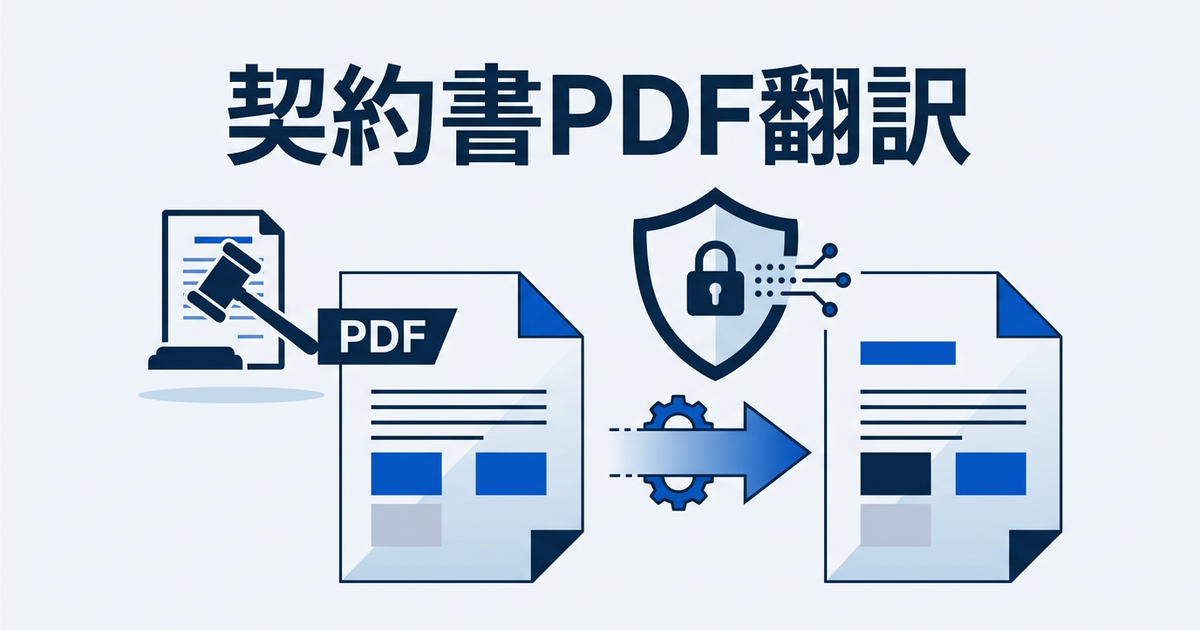
ビジネス文書やプレゼン資料をPDF翻訳する場合、レイアウトが崩れると使い物になりません。図表や画像の配置、フォントサイズ、段落の構成——これらが保持されるかどうかで、翻訳後の修正工数が劇的に変わります。特に契約書やマニュアルなど、形式が重要な文書では必須の機能です。
セキュリティへの配慮
無料のオンラインツールは手軽ですが、アップロードしたファイルがどう扱われるか気になりますよね。個人情報や企業の機密データが含まれる場合、セキュリティ基準を確認することが大切です。データの暗号化、サーバー保存期間、第三者への提供有無などをチェックしましょう。
無料のPDF翻訳ツール
まずは、コストをかけずに使える無料ツールから見ていきましょう。
Google 翻訳
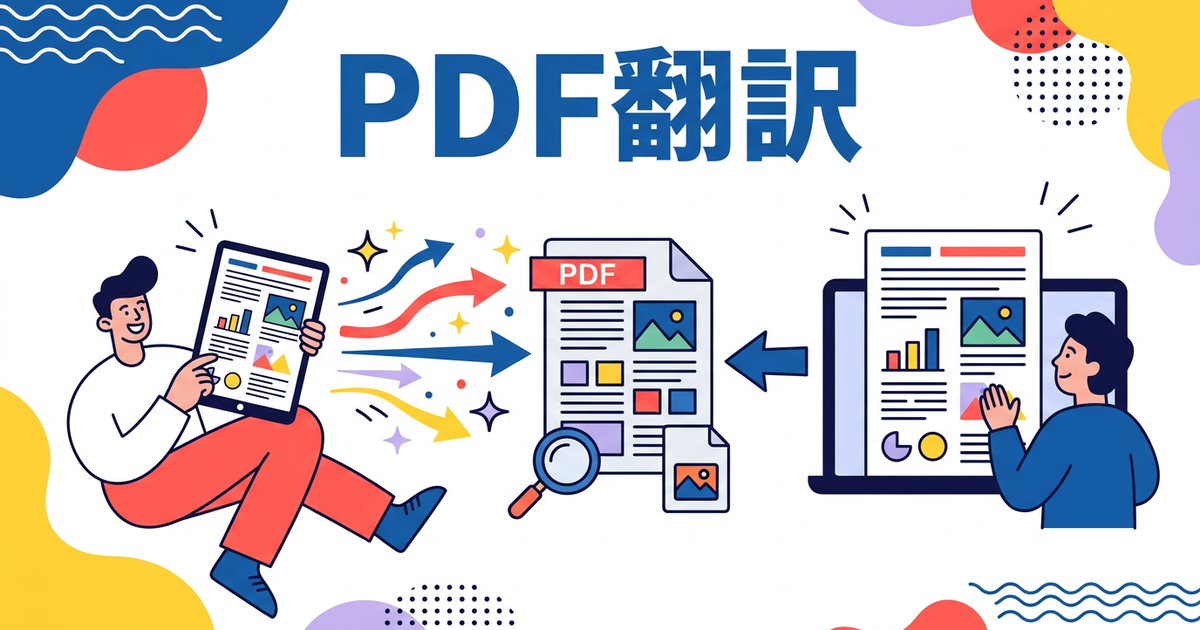
言わずと知れたGoogle翻訳。PDFファイルを直接アップロードして翻訳できます。対応言語数は圧倒的で、132言語以上に対応しています。
メリット:完全無料、使い方がシンプル、多くの言語に対応
デメリット:レイアウトが大幅に崩れる、専門用語の精度が低い、機密文書には不向き
DeepL 翻訳
高精度翻訳で定評のあるDeepL。無料版でもPDFをアップロードして翻訳可能です。
メリット:翻訳品質が高い、自然な日本語訳
デメリット:無料版はファイルサイズ制限あり、レイアウト保持は不完全、対応言語が限られる
Microsoft Translator
Microsoftが提供する無料の翻訳サービス。WordやPDFファイルに対応しています。
メリット:Office製品との親和性が高い、完全無料
デメリット:レイアウト崩れが多い、翻訳精度は中程度
有料のPDF翻訳ツール
次に、ビジネス利用にも耐える有料ツールを紹介します。
Adobe Acrobat Pro
PDF編集の定番ソフト。翻訳機能も備えています。
メリット:レイアウト保持に優れる、編集機能が充実、セキュリティが安心
デメリット:月額2,000円以上と高め、翻訳のみならコスパが悪い
サードパーティ製翻訳ソフト
翻訳専用の有料ツールも多数存在します。Trados、MemoQなどのCATツールはプロの翻訳者に使われていますが、個人利用にはオーバースペックかもしれません。
メリット:高い精度、用語管理機能、大量翻訳に最適
デメリット:学習コストが高い、価格も高額
無料と有料の使い分け
では、実際にどのように使い分ければいいのでしょうか。以下の基準を参考にしてください。
- 無料でOK:個人的な読解目的、レイアウト不要、機密情報なし
- 有料を検討:ビジネス用途、レイアウト保持必須、機密文書を含む
「とりあえず内容を知りたい」だけなら無料ツールで十分ですが、「翻訳後も資料として使いたい」なら有料ツール、またはレイアウト保持に特化したサービスを検討すべきです。
無料PDF翻訳で失敗しやすいポイント
画像PDFだと文字がうまく取れない
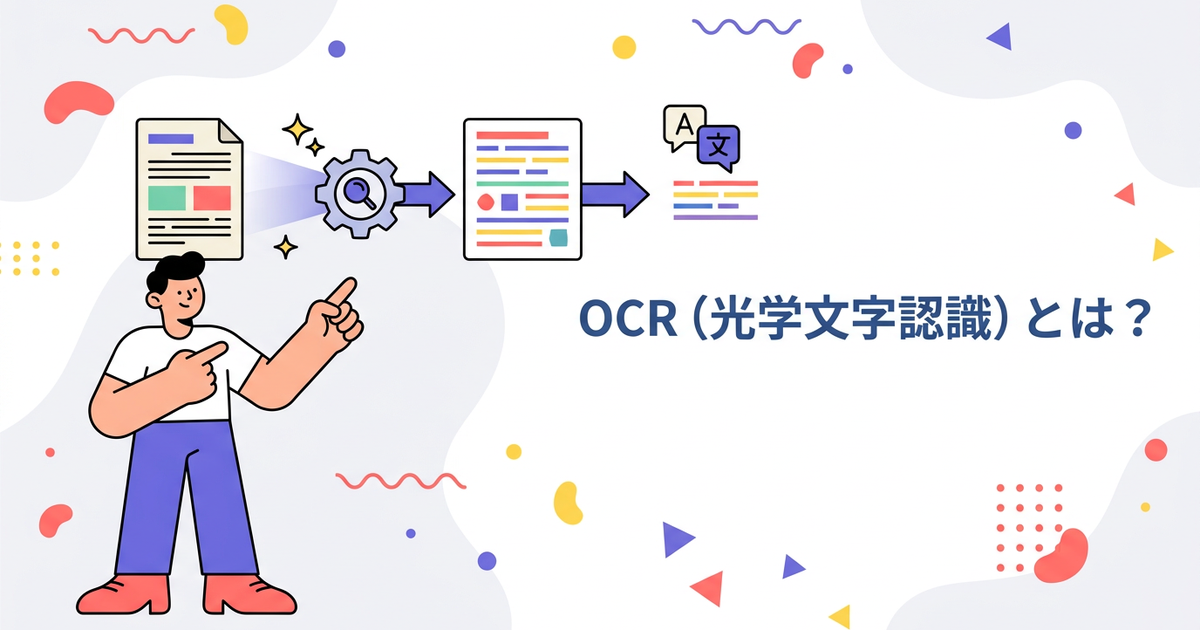
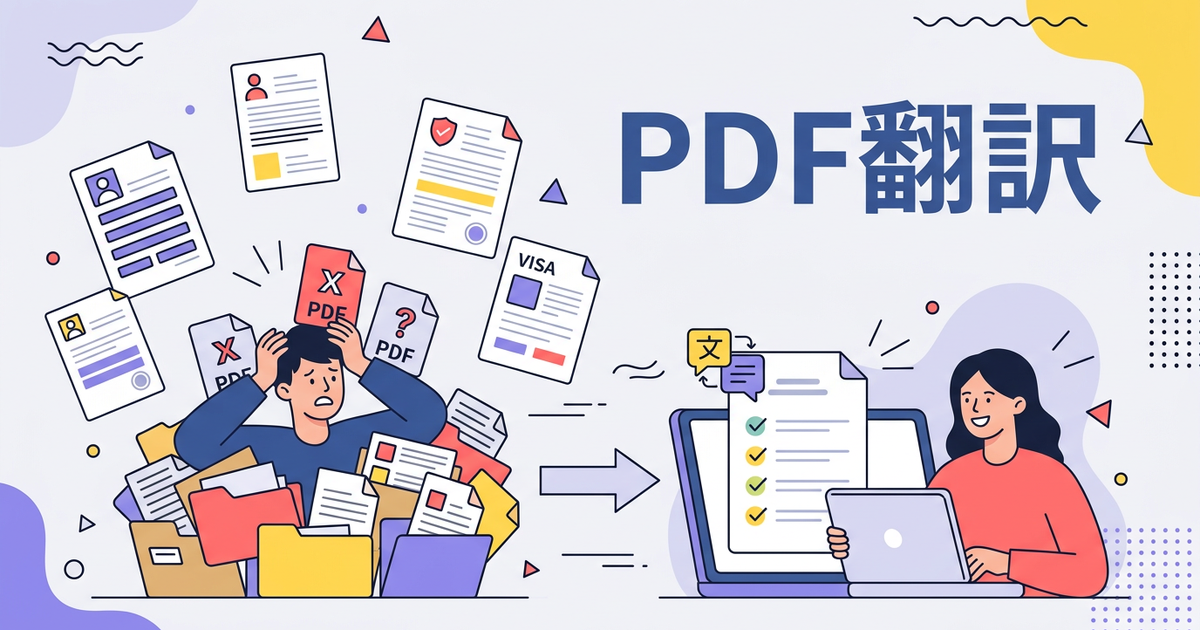
スキャンPDFや写真ベースのPDFは、文字情報を直接抜けないため、OCR精度がそのまま翻訳品質に影響します。無料ツールだとこの段階で崩れやすく、表や注釈が抜けることもあります。
レイアウトが崩れてそのまま配れない
無料ツールは内容把握には向いていても、図表・段組み・注釈・脚注まで元通りに保つ用途には不向きです。社内共有や顧客提出を前提にするなら、翻訳後に手直しが必要になりやすいです。
機密文書をそのまま上げるのは危険
契約書、見積書、製品資料などを扱う場合は、保存期間や再学習への利用有無、アクセス制御を確認してから使うべきです。無料だから悪いというより、利用規約の確認なしで使うのが危険です。
じたん翻訳のアプローチ
ここで、私たちが開発している「じたん翻訳」についてもご紹介します。じたん翻訳は、PowerPoint(.pptx)・PDF(.pdf)・Excel(.xlsx)の翻訳に対応し、レイアウトをできるだけ保ったまま仕上げることを重視したサービスです。
PDF翻訳は、まずPDFの文字情報を活かして処理し、必要に応じて事前OCRを組み合わせることで、表や画像の配置崩れを抑えやすくなります。
用途に応じてPowerPoint・PDF・Excelを使い分けると、翻訳後の修正工数を減らしやすくなります。
まとめ:結局どれを選べばいい?
PDF翻訳ツール選びの結論をまとめます。
- 手軽に無料で → Google翻訳、DeepL無料版
- レイアウト重視 → Adobe Acrobat Pro、または変換+専用ツールの組み合わせ
- ビジネスで継続利用 → セキュリティとコスパのバランスで検討
ご自身の用途に合わせて、最適なツールを選んでみてください。まずは無料ツールで試して、物足りなくなったら有料ツールへ——そんな段階的なアプローチもおすすめです。
FAQ:PDFを日本語訳するときによくある質問
PDFを無料で日本語訳できますか?
はい、内容確認だけならGoogle翻訳やDeepL無料版で試せます。ただし、画像PDFやレイアウト維持が必要な資料では限界があります。
PDF翻訳に最適なサービスはどれですか?
読むだけなら無料ツール、配布用に仕上げるならレイアウト保持系の有料ツールが向いています。比較の軸は、翻訳精度よりも「翻訳後にそのまま使えるか」で考えると選びやすいです。
機密文書のPDF翻訳は無料ツールでも大丈夫ですか?
利用規約と保存ポリシーを確認せずにアップロードするのは避けるべきです。社外秘資料は、権限管理や保持方針が明確なサービスを選んでください。
じたん翻訳の仕様に照らして見るポイント
じたん翻訳は、単発の翻訳APIではなく、文脈理解 → 一次翻訳 → ブラッシュアップの3段階翻訳を前提に設計されています。精度比較や仕組み解説を読むときは、単純な1回翻訳との違いとしてこの点を押さえておくと整理しやすくなります。
また、実運用ではPDF / Word / Excel / PowerPointのファイル翻訳と、Windows向けアプリの音声翻訳入力・同時通訳・TTSを用途別に使い分けられます。比較検討時は、精度だけでなくレイアウト保持、運用導線、リアルタイム対応まで含めて見るのが実務的です。
関連記事
まずは無料で試したい場合
じたん翻訳は、新規登録で500ポイントが付与されます。小さめのファイルや検証用データで試しながら、対応形式や翻訳品質、運用フローを確認できます。
じたん翻訳を無料で試す(500ポイント付き)