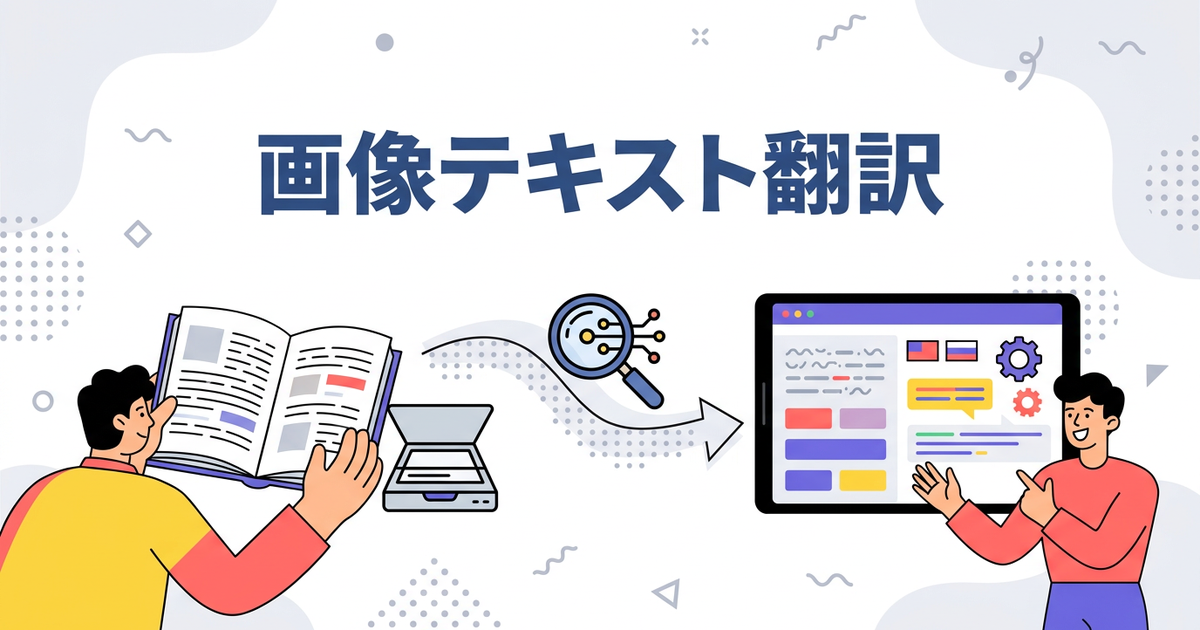
スキャンしたPDFを翻訳しようとして、「テキストが認識されない」と困った経験はありませんか?その原因は、OCR(光学文字認識)が必要だからです。この記事では、OCRの仕組みと翻訳ツールでの活用方法をわかりやすく解説します。
OCR(光学文字認識)とは
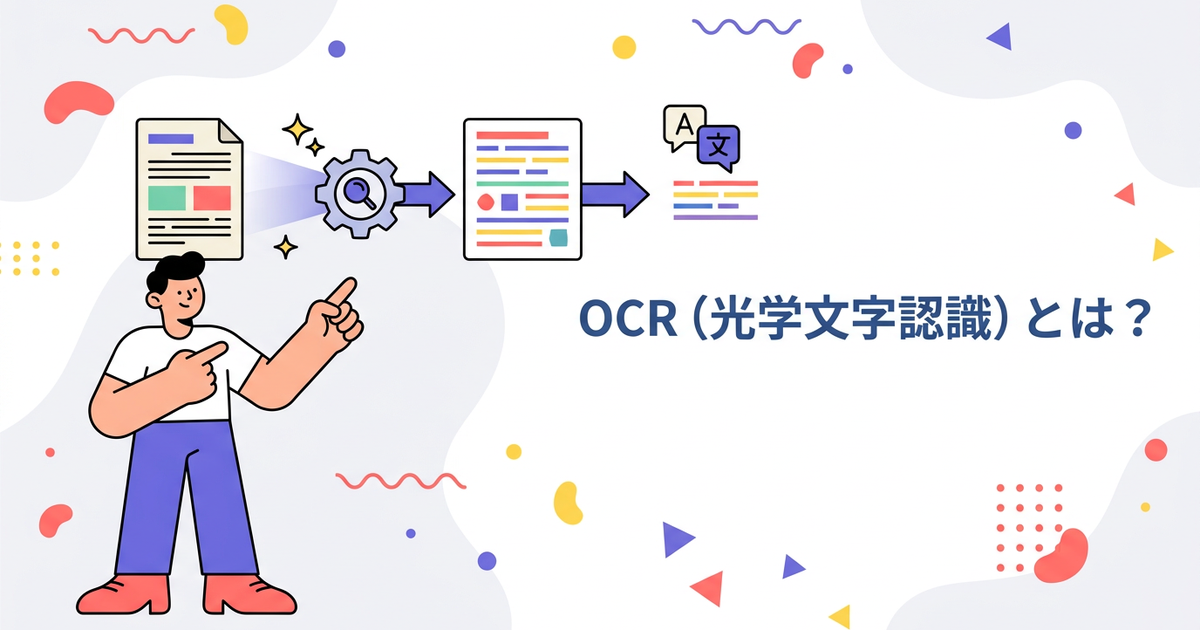
OCR(Optical Character Recognition)は、画像内の文字をテキストデータとして認識・抽出する技術です。スキャンした書類や写真の中の文字を、コンピューターが読み取れる形式に変換します。
OCRが翻訳で必要になる場面
以下のようなケースでは、OCRが不可欠です。
- スキャンPDF:紙の書類をスキャンしたPDF
- 画像PDF:画像として保存されたPDF
- 写真内のテキスト:看板やメニューの写真
- スクリーンショット:Webページのキャプチャ
これらは通常のテキスト選択ができないため、OCRで文字を抽出してから翻訳する必要があります。
OCRの精度を左右する3つの要素
- 画質:解像度が高いほど認識精度が上がる(推奨300dpi以上)
- 文字の鮮明さ:手書きや汚れた文字は認識率が下がる
- レイアウトの複雑さ:表や図が多いと構造認識が難しい
OCR対応の翻訳ツール比較
| ツール | OCR機能 | 日本語対応 | 使いやすさ |
|---|---|---|---|
| Google翻訳 | ○ | ○ | ◎ |
| DeepL | △ | ○ | ◎ |
| じたん翻訳 | ◎ | ◎ | ◎ |
じたん翻訳のOCR+翻訳の一体化
じたん翻訳では、OCR機能と翻訳機能が一体化しています。スキャンPDFや画像PDFをアップロードするだけで、OCR処理から翻訳まで自動で行われます。
- 自動OCR:画像PDFを自動判定してOCR処理
- レイアウト保持:OCR後も元のレイアウトを維持
- 多言語対応:日本語・英語・中国語など主要言語
まとめ
スキャンPDFや画像を翻訳するには、OCR機能が必須です。OCR機能付きの翻訳ツールを使えば、画像内のテキストを翻訳できます。じたん翻訳なら、OCRから翻訳まで一括で処理できるため、手間なくスキャン文書を翻訳できます。
OCRの有無だけでなく翻訳品質全体で比較したい場合は、AI翻訳精度の比較記事もあわせて確認してみてください。
じたん翻訳の仕様に照らして見るポイント
じたん翻訳は、単発の翻訳APIではなく、文脈理解 → 一次翻訳 → ブラッシュアップの3段階翻訳を前提に設計されています。精度比較や仕組み解説を読むときは、単純な1回翻訳との違いとしてこの点を押さえておくと整理しやすくなります。
また、実運用ではPDF / Word / Excel / PowerPointのファイル翻訳と、Windows向けアプリの音声翻訳入力・同時通訳・TTSを用途別に使い分けられます。比較検討時は、精度だけでなくレイアウト保持、運用導線、リアルタイム対応まで含めて見るのが実務的です。
関連記事
まずは無料で試したい場合
じたん翻訳は、新規登録で500ポイントが付与されます。小さめのファイルや検証用データで試しながら、対応形式や翻訳品質、運用フローを確認できます。