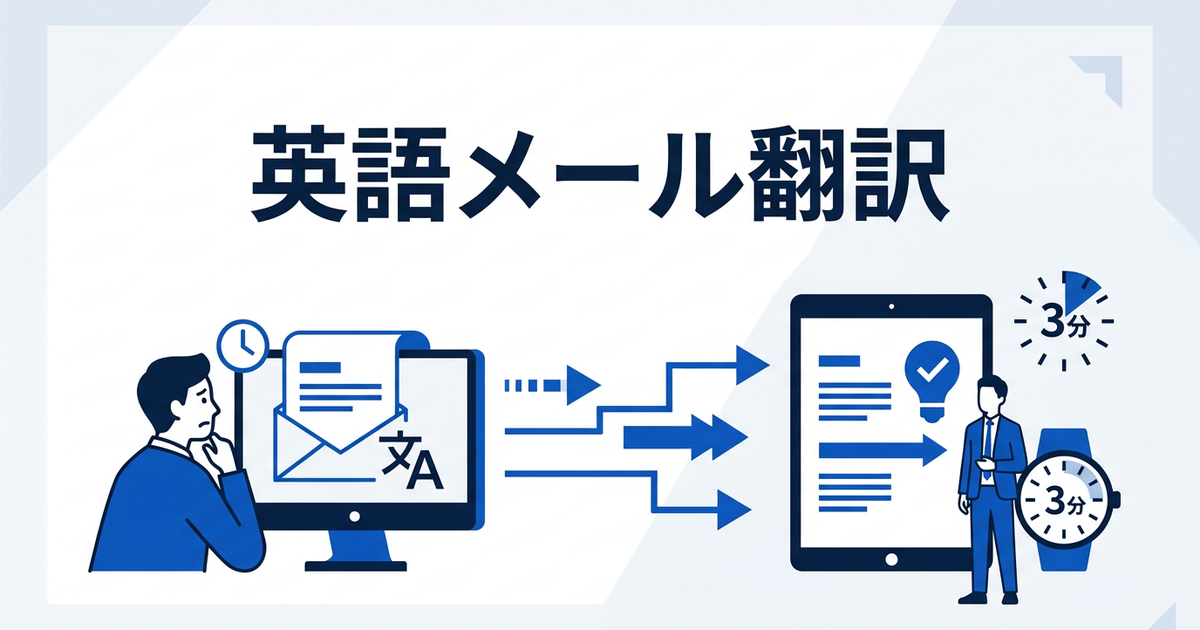
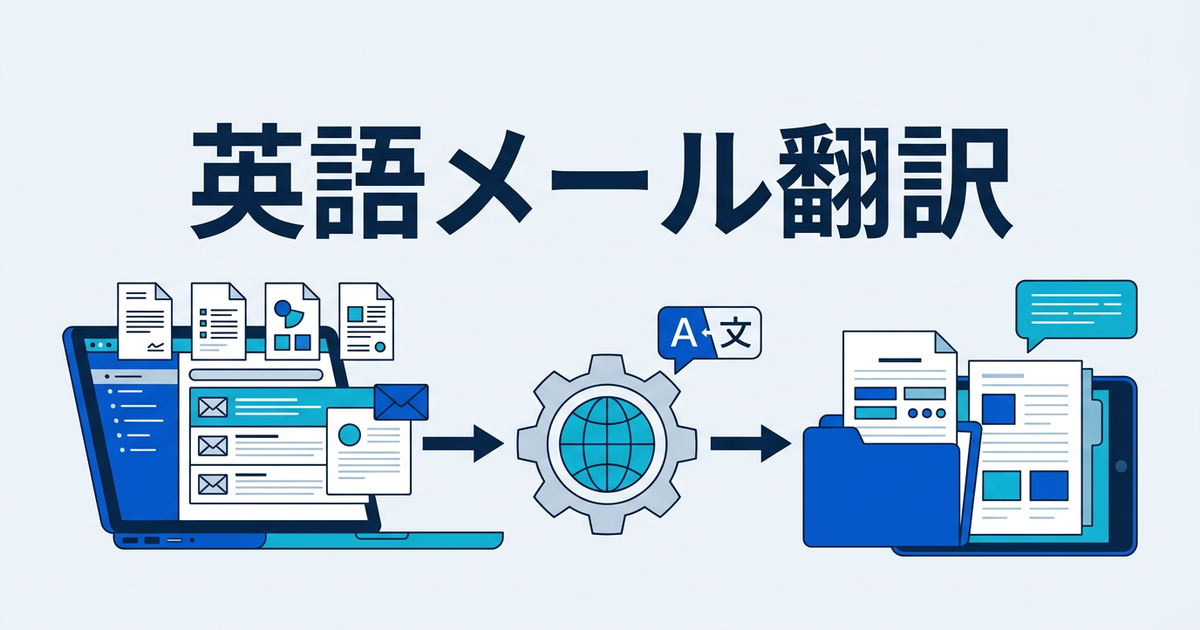
海外取引先とビジネスをしていると、英語のメールに添付ファイルが次々と届くことがあります。契約書、仕様書、カタログ、報告書…。一つひとつ翻訳していたら、他の仕事が手につかない。そんな悩みを持っていませんか?
海外取引先からのメール添付ファイルを効率よく一括翻訳するコツを紹介します。
添付ファイル翻訳で困ること
海外ビジネスで日常的に届く添付ファイル。どんな点に困ることが多いのでしょうか。
ファイル形式がバラバラ
あるときはPDF、あるときはWord、あるときはExcel。ファイル形式が統一されていないと、それぞれに適した翻訳方法を考える必要があります。「この形式はこのツールで翻訳して…」と使い分けていると、手間がかかって仕方ありません。
件数が多すぎる
プロジェクトが進むと、添付ファイルの数も増えていきます。1日のうちに5つ、10つのファイルが届くことも。一つひとつ翻訳ツールにアップロードして、翻訳結果をダウンロードして…を繰り返すのは非効率です。
急ぎの対応が必要
海外取引先からのメールは、日本時間の夜中に届くことも珍しくありません。朝出社してメールを開くと、「本日中に回答ください」という期限付きの依頼が。翻訳に時間を取られていると、本来の検討作業の時間が足りなくなってしまいます。
一括翻訳のメリット
添付ファイルを一括で翻訳できるツールを使うと、どんなメリットがあるのでしょうか。
時間の節約
複数のファイルをまとめてアップロードして、まとめて翻訳結果を受け取れるなら、作業時間は大幅に短縮されます。翻訳が完了するまでの待ち時間を、別の仕事に充てることもできます。
作業の効率化
一つひとつファイルを処理するよりも、まとめて処理する方が作業リズムが良くなります。朝一番でまとめて翻訳を依頼しておけば、昼には翻訳結果を受け取って、午後は内容の検討に集中できます。
見落としの防止
忙しいと、「このファイルは後で翻訳しよう」と思って忘れてしまうことも。一括翻訳なら、まとめて処理できるため、見落としを防げます。
効率的な一括翻訳ワークフロー
海外取引先からの添付ファイルを一括翻訳するためのワークフローを紹介します。
ステップ1:添付ファイルを整理
メールで届いた添付ファイルを、翻訳用のフォルダにまとめて保存します。ファイル名は、元の名前を残しておくと後で整理しやすいです。プロジェクトごとにフォルダを分けておくと、さらに管理しやすくなります。
ステップ2:一括アップロード
翻訳ツールに、複数のファイルをまとめてアップロードします。対応ファイル形式が豊富なツールなら、PDF、Word、Excelなど形式が混在していても問題ありません。PDF翻訳ツール徹底比較で紹介しているツールは、複数形式に対応しているものが多いです。
ステップ3:翻訳結果を確認
翻訳が完了したら、結果を確認します。特に、契約書や仕様書など重要な文書は、翻訳精度をチェック。数字や日付、専門用語が正しく翻訳されているか確認しましょう。
ステップ4:返信を作成
翻訳結果を踏まえて、取引先への返信を作成します。複数のファイルの内容をまとめて把握できていれば、効率よく返信を準備できます。
一括翻訳のコツ
添付ファイルを一括翻訳するときに押さえておきたいコツを紹介します。
優先度をつける
すべてのファイルを一度に翻訳する前に、優先度を付けましょう。「すぐに回答が必要なもの」「今週中に確認すればよいもの」など分類して、優先度の高いものから翻訳。期限に間に合わない事態を防げます。
ファイル形式を選ぶ
翻訳精度を高めるために、可能であればファイル形式を選ぶのも一つの手。PDFよりもWordの方が、テキストの抽出精度が高い傾向があります。取引先に再送を依頼できる場合は、Word形式で送ってもらうのも検討してみてください。
セキュリティに配慮
機密性の高いファイルを翻訳する場合は、セキュリティに配慮したツールを選びましょう。ファイルの暗号化や、翻訳後のデータ削除など、セキュリティ対策がしっかりしているツールが安心です。
よくある添付ファイルの翻訳例
海外取引先からよく届く添付ファイルと、翻訳のポイントをまとめました。
| ファイルの種類 |
翻訳のポイント |
| 契約書 |
条項番号や日付、金額を正確に訳す。法律用語に注意。 |
| 仕様書 |
技術用語を正確に。図表のレイアウト保持が重要。 |
| カタログ |
製品名や型番はそのまま残す。写真や図の説明に注目。 |
| 報告書 |
数値データは正確に訳す。グラフや表の見出しを確認。 |
| 請求書 |
金額、日付、支払い条件を正確に訳す。 |
翻訳ツール選びのポイント
添付ファイルの一括翻訳に適したツールを選ぶときは、以下の点をチェックしましょう。
- 複数ファイル運用:複数ファイルを優先度順に処理しやすいか
- 対応形式:PDF、PowerPoint、Excelなど複数形式に対応しているか
- レイアウト保持:図や表が崩れないか
- セキュリティ:機密文書でも安心してアップロードできるか
- 処理速度:複数ファイルでも素早く処理できるか
PDF翻訳ツール徹底比較では、一括処理に対応したツールを紹介しています。
じたん翻訳で添付ファイルを一括処理
海外取引先からの添付ファイル翻訳には「じたん翻訳」が便利です。PDF、PowerPoint、Excelなど複数のファイル形式に対応し、優先度をつけながら順番に処理できます。
じたん翻訳の特徴は、レイアウトを保ちながら高精度な翻訳を提供できる点。契約書や仕様書など、フォーマットが重要な文書でも、読みやすい状態で翻訳結果を受け取れます。ビジネス文書に適した翻訳精度で、国際ビジネスの効率化に貢献します。
セキュリティにも配慮しているため、機密性の高いファイルも安心して処理できます。
まとめ
海外取引先からの添付ファイルは、複数ファイルの翻訳運用に向いたツールを使えば効率よく処理できます。優先度をつけて順番に処理し、重要文書から確認していくと実務で回しやすくなります。セキュリティに配慮したツールを選ぶのも重要です。
じたん翻訳なら、複数の添付ファイル翻訳を段階的に進められます。国際ビジネスの効率化にぜひお試しください。
じたん翻訳でそのまま運用するなら
じたん翻訳では、PDF / Word / Excel / PowerPointを対象に、文脈理解 → 一次翻訳 → ブラッシュアップの3段階翻訳で処理します。単に文章を置き換えるだけでなく、文書全体の流れや用語の一貫性を見ながら訳す前提のため、業務資料との相性が良い構成です。
とくにドキュメント翻訳では、レイアウト保持と再編集しやすさが重要です。テキストPDFと画像PDFで処理系が分かれる点、WordやExcelも扱える点を踏まえて、元データに近い形で作業を戻したいケースに向いています。
関連記事
まずは無料で試したい場合
じたん翻訳は、新規登録で500ポイントが付与されます。小さめのファイルや検証用データで試しながら、対応形式や翻訳品質、運用フローを確認できます。
じたん翻訳を無料で試す(500ポイント付き)