タグ: レイアウト保持

  • Wordファイルをレイアウトごと翻訳する方法:コピペ不要の時短術

    Wordファイルをレイアウトごと翻訳する方法:コピペ不要の時短術

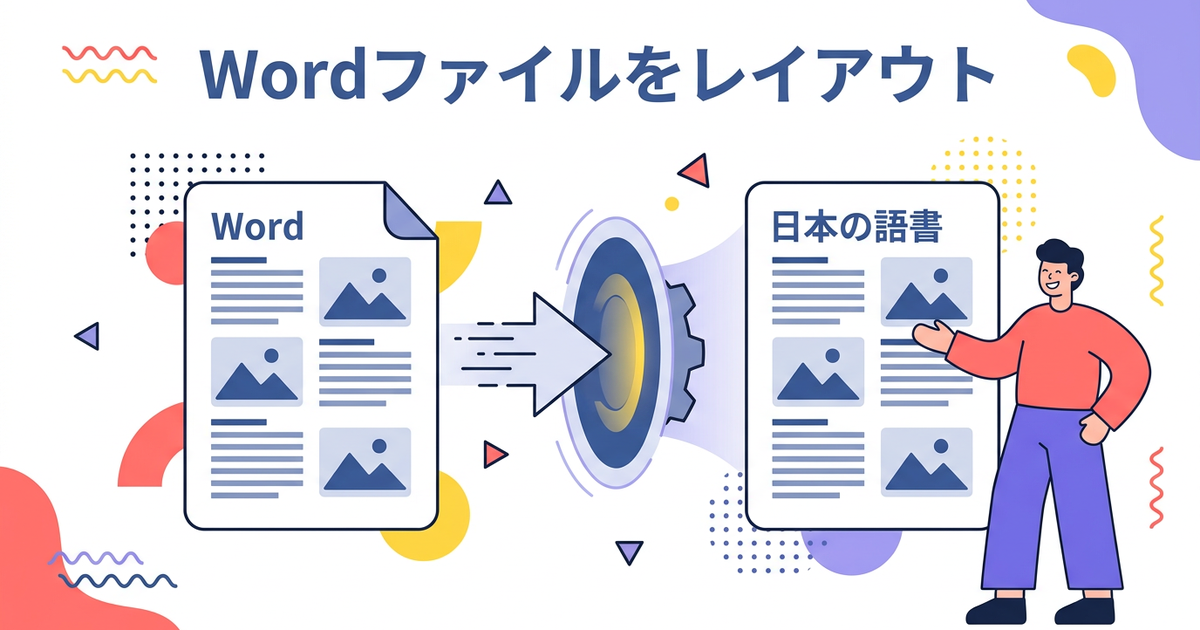
    Wordファイルを翻訳したいとき、コピペして翻訳ツールに貼り付けるのは手間がかかりますよね。しかも、翻訳結果をWordに戻すとレイアウトが崩れてしまうことも多いです。実は、Wordファイルをレイアウトごと翻訳できるツールがいくつかあります。この記事では、コピペ不要でWordファイルをそのまま翻訳する方法をわかりやすく解説します。

    Word標準の翻訳機能でできること・できないこと

    Word 2019以降には「翻訳」機能が標準搭載されています。ただし、この機能には制限があります。

    • できること:選択したテキストの翻訳、ドキュメント全体の翻訳
    • できないこと:レイアウトの完全保持、画像内テキストの翻訳、複雑な表の保持

    Word標準機能は手軽ですが、翻訳後のレイアウト崩れが気になる場合は、専用の翻訳ツールを検討しましょう。

    Wordファイルを丸ごと翻訳する3つの方法

    1. Word標準の翻訳機能

    「校閲」タブ → 「翻訳」から利用できます。無料で使えますが、レイアウト崩れが起きやすいのが難点です。シンプルな文書なら十分実用的です。

    2. DeepLドキュメント翻訳

    DeepLの有料プラン(DeepL Pro)では、Wordファイルをそのままアップロードして翻訳できます。翻訳精度は高く、レイアウトも比較的保持されます。ただし、月額料金がかかります(個人プランで月額900円〜)。

    3. じたん翻訳

    じたん翻訳は、Word・Excel・PowerPointなど、オフィス文書をレイアウトごと翻訳できるサービスです。PDFも対応しており、レイアウト保持に特化しています。

    レイアウト保持力の比較

    ツール レイアウト保持 翻訳精度 価格
    Word標準 無料
    DeepL Pro 月額900円〜
    じたん翻訳 従量課金

    レイアウト保持を重視するなら、専用の翻訳ツールを選ぶのが安心です。

    じたん翻訳ならWord・Excel・PPTすべてレイアウト保持

    じたん翻訳は、ドキュメント翻訳に特化したサービスです。Wordだけでなく、Excelファイルの翻訳PowerPointの翻訳にも対応しています。

    • レイアウト保持:表や画像の配置が崩れにくい
    • 一括翻訳:複数ファイルをまとめて処理
    • 多言語対応:英語・中国語・韓国語など主要言語に対応

    ビジネス文書の翻訳にお悩みの方は、ぜひお試しください。

    まとめ

    Wordファイルを翻訳する方法はいくつかあります。手軽さを重視するならWord標準機能、レイアウト保持を重視するならDeepL Proやじたん翻訳などの専用ツールがおすすめです。特にビジネス文書では、レイアウト崩れがトラブルの原因になることも多いので、専用ツールの活用を検討してみましょう。

    じたん翻訳でそのまま運用するなら

    じたん翻訳では、PDF / Word / Excel / PowerPointを対象に、文脈理解 → 一次翻訳 → ブラッシュアップ3段階翻訳で処理します。単に文章を置き換えるだけでなく、文書全体の流れや用語の一貫性を見ながら訳す前提のため、業務資料との相性が良い構成です。

    とくにドキュメント翻訳では、レイアウト保持と再編集しやすさが重要です。テキストPDFと画像PDFで処理系が分かれる点、WordやExcelも扱える点を踏まえて、元データに近い形で作業を戻したいケースに向いています。

    関連記事

    まずは無料で試したい場合

    じたん翻訳は、新規登録で500ポイントが付与されます。小さめのファイルや検証用データで試しながら、対応形式や翻訳品質、運用フローを確認できます。
    じたん翻訳を無料で試す(500ポイント付き)

  • PDF翻訳を無料でやる方法5選:レイアウト保持できるのはどれ?

    PDF翻訳を無料でやる方法5選:レイアウト保持できるのはどれ?

    「PDFを無料で翻訳したい。でも、レイアウトが崩れたら困る…」そうお考えの方は多いのではないでしょうか。仕事で受け取ったPDF資料や、英語のマニュアルを翻訳したいとき、無料ツールは便利です。しかし、多くの無料ツールを使うと、画像がずれたり、フォントが変わったり、段落がバラバラになったりと、元のレイアウトが崩れてしまうことがよくあります。

    この記事では、レイアウトを保持したままPDFを翻訳できる無料ツール5選を徹底比較します。「本当に無料?」「レイアウトはどれくらい保持できる?」「制限は?」といった疑問にもお答えします。自分に合ったツールを見つける参考にしてください。

    PDF翻訳の無料ツール5選

    まず、PDF翻訳に対応している主な無料ツールを5つ紹介します。それぞれの特徴と注意点を確認しておきましょう。

    1. Google翻訳(ドキュメント機能)

    Google翻訳には「ドキュメント」タブがあり、PDFを直接アップロードして翻訳できます。

    • 料金: 完全無料
    • レイアウト保持: △基本保持されるが、複雑なレイアウトは崩れることがある
    • 文字数制限: なし
    • 注意点: スキャンした画像PDFはOCR処理されないため、文字として認識されない

    使い方は簡単。翻訳画面の「ドキュメント」タブをクリックし、「パソコンからファイルをアップロード」を選んでPDFを指定するだけです。

    2. DeepL(無料版の制限)

    DeepLは高品質な翻訳で定評がありますが、PDF翻訳には制限があります。

    • 料金: 無料版あり(Pro版は月額料金)
    • レイアウト保持: 無料版ではPDF翻訳は非対応(Pro版で対応)
    • 文字数制限: 無料版で月50万字まで
    • 注意点: PDF翻訳を使いたい場合は有料版への登録が必要

    DeepLでPDFを翻訳したい場合は、Pro版へのアップグレードを検討する必要があります。

    3. Smallpdf

    PDF専用のオンラインツールで、翻訳機能も提供しています。

    • 料金: 無料枠あり(有料プランで機能拡張)
    • レイアウト保持: 比較的良好
    • 文字数制限: 無料版で1日2ファイルまで
    • 注意点: 登録が必要、日本語UIではない

    PDFの圧縮や変換などもできるので、PDF作業をまとめて行いたい方に便利です。

    4. DocTranslator

    オンラインでPDF翻訳に特化したサービスです。

    • 料金: 基本無料(サイズ制限あり)
    • レイアウト保持: 自動調整されるが、完全ではない
    • 文字数制限: ファイルサイズによる制限
    • 注意点: 広告が表示される、セキュリティ面で不安がある

    手軽に使いたい場合に便利ですが、機密文書には不向きです。

    5. じたん翻訳(無料枠)

    PDF翻訳に特化した国産ツールです。レイアウトを維持したまま翻訳できるのが大きな特徴です。

    • 料金: 無料枠あり(ポイント制)
    • レイアウト保持: ◎ 高精度で保持
    • 文字数制限: 無料枠で月5,000ポイント分(約10〜20ページ)
    • 注意点: 大容量のPDFは有料枠が必要

    レイアウト保持の品質は無料ツールの中でトップクラスです。

    無料ツールのレイアウト保持力を比較

    5つのツールのレイアウト保持能力を比較しました。

    ツール レイアウト保持 画像PDF対応 日本語UI
    Google翻訳 ×(OCRなし)
    DeepL無料版 ×(PDF非対応)
    Smallpdf ×
    DocTranslator ×
    じたん翻訳

    ※ ◎=優秀、○=普通、△=やや劣る、×=非対応

    スキャンした画像PDF(文字を選択できないPDF)の場合は、OCR機能があるツールを選ぶ必要があります。この点では、じたん翻訳が強みを持っています。

    無料版の限界と有料版にすべきタイミング

    無料ツールは便利ですが、以下のような限界があります。

    無料版で困るケース

    • 毎日数十ページ翻訳する(制限に達する)
    • 機密性の高いビジネス文書(セキュリティ面)
    • 複雑な図表やグラフを含むPDF(レイアウト崩れ)
    • スキャンした画像PDF(OCR非対応ツール)

    これらに当てはまる場合は、有料版または専門ツールへの移行を検討するタイミングです。

    じたん翻訳ならレイアウト保持+無料枠あり

    無料でPDFを翻訳したい方におすすめなのが、じたん翻訳です。レイアウトを高精度で維持したまま翻訳できるのが最大の特徴です。

    じたん翻訳の無料枠でできること

    • 月5,000ポイント分まで翻訳可能(約10〜20ページのPDF)
    • レイアウトを保持したまま翻訳
    • スキャンPDFにも対応(OCR機能付き)
    • 日本語UIで安心

    「まずは無料で試してみたい」「レイアウトは崩したくない」という方にぴったりです。

    まとめ

    PDFを無料で翻訳する方法はいくつかありますが、レイアウト保持を重視するなら選択肢は限られます。

    • 手軽に試したい → Google翻訳のドキュメント機能
    • レイアウト重視 → じたん翻訳の無料枠
    • 多機能を使いたい → Smallpdf

    まずは無料枠で試してみて、自分の用途に合うか確認するのがおすすめです。PDF翻訳ツールの比較記事も参考にしてください。

    じたん翻訳でそのまま運用するなら

    じたん翻訳では、PDF / Word / Excel / PowerPointを対象に、文脈理解 → 一次翻訳 → ブラッシュアップ3段階翻訳で処理します。単に文章を置き換えるだけでなく、文書全体の流れや用語の一貫性を見ながら訳す前提のため、業務資料との相性が良い構成です。

    とくにドキュメント翻訳では、レイアウト保持と再編集しやすさが重要です。テキストPDFと画像PDFで処理系が分かれる点、WordやExcelも扱える点を踏まえて、元データに近い形で作業を戻したいケースに向いています。

    関連記事

    まずは無料で試したい場合

    じたん翻訳は、新規登録で500ポイントが付与されます。小さめのファイルや検証用データで試しながら、対応形式や翻訳品質、運用フローを確認できます。
    じたん翻訳を無料で試す(500ポイント付き)

  • 学術論文(PDF)を翻訳して読む最速の方法|レイアウト保持がカギ

    学術論文(PDF)を翻訳して読む最速の方法|レイアウト保持がカギ


    学術論文(PDF)を翻訳して読む最速の方法|レイアウト保持がカギ

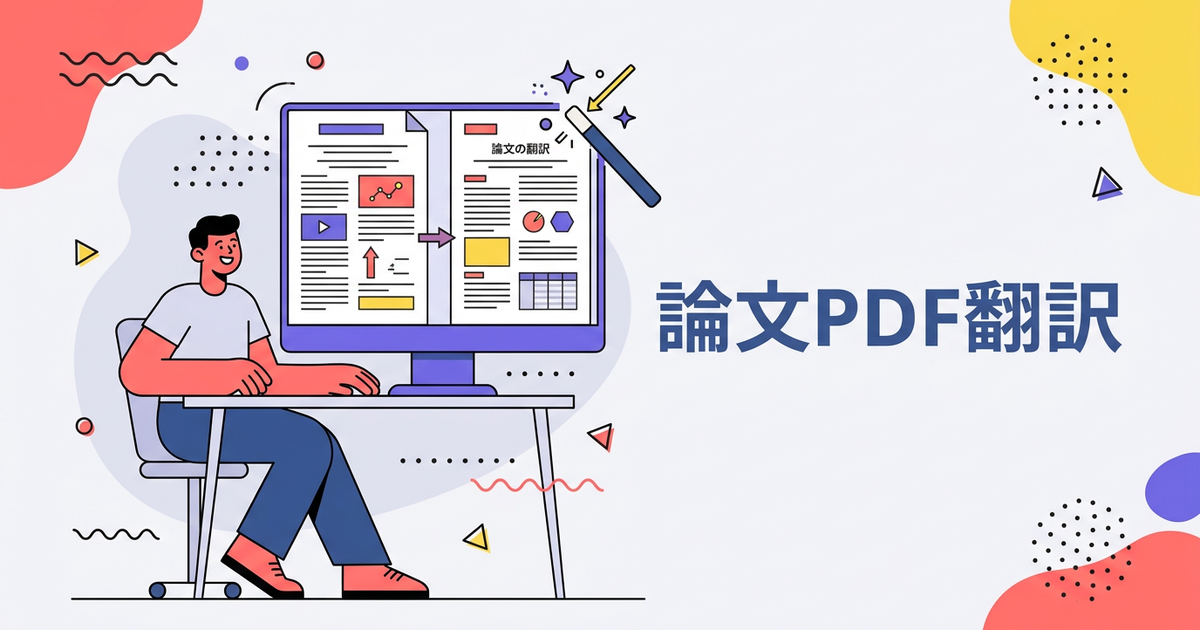
    研究者や学生にとって、英語の学術論文を翻訳して読むことは日常的な作業ですが、PDF形式の論文を効率的に翻訳する方法に悩んでいませんか?本記事では、学術論文PDFを翻訳して読む最速の方法と、レイアウト保持のコツ、解説します。

    学術論文PDF翻訳の3つの課題

    課題1: レイアウトが崩れる

    PDFを翻訳する際、最大の課題はレイアウトの崩れです。段落が分断されたり、図がずれて配置されることで、読みづらくなります。画像やチャートを含むPDFの場合はOCR処理が必要です。

    課題2: テキスト抽出の効率

    テキストPDFであれば、コピー:ージしてWordに貼り付けることができます。ただし、表やチャートが複雑な場合、手動でコピーが必要です。

    課題3: 専門用語の一貫性

    論文全体を翻訳する場合、専門用語の一貫性が重要です。単語単位の翻訳では用語が前後で異なる翻訳になることがあります。

    学術論文PDF翻訳の流れ

    PDF翻訳ツールの比較

    ツール PDF対応 レイアウト保持 OCR コスト
    DeepL あり なし 月額€10〜
    Google翻訳 なし × なし 無料
    みらい翻訳 あり なし 月額550円〜
    じたん翻訳 あり あり 100円/万字

    じたん翻訳では、テキストPDFをWord出に出力、画像PDFはPDF(OCR)で出力する2つのモードを提供しています。

    テキストPDFの場合の翻訳手順

    1. PDFをアップロードする
    2. テキストを抽出する
    3. Word形式に翻訳
    4. Wordファイルをダウンロード

    メリット

    • レイアウトがほぼ保持される
    • 図やチャートもWordに変換可能
    • 表もテキストで翻訳可能

    テキストPDF翻訳の流れ

    画像PDF(OCR)の場合の翻訳手順

    1. PDFをアップロードする
    2. OCR処理でテキスト抽出
    3. テキスト翻訳
    4. PDFとして出力(レイアウト保持)
    5. PDFファイルをダウンロード

    注意点

    • 画像PDFは処理に時間がかかる
    • OCR精度は画像品質に依存する
    • レイアウト保持率はテキストPDFより劣る場合がある

    画像PDF翻訳の流れ

    学術論文を効率的に読むコツ

    1. アブストラクトで一気に読む

    論文の概要や構成を把握してから、重要な用語や重要な用語(「分析」「「研究」など)をマークダウし、後で全体の文脈を理解します。

    1. タイトル: 論文の内容を把握する
    2. 要約: 研究目的や方法を明確にする
    3. 専門用語: 分野固有の用語リストを作
    4. 引用形式: 引用文献情報を適切に処理する

    2. PDFの選び方を確認する

    スキャンしたPDFは、直接アップロードして、画像が読み取できるか確認します。

    • テキストが選択可能か
    • 画像の場合はOCR機能が有用か
    • 参考文献の引用は適切に

    3. 専門用語辞書を活用する

    研究分野の用語集や活用して、学術論文専用の用語辞書を作成が効率的です。OCR翻訳ガイドも参考にしてください。

    学術論文翻訳の効率化イメージ

    じたん翻訳で学術論文を効率的に翻訳

    じたん翻訳では、3段階翻訳処理(文脈理解→一次翻訳→ブラッシュアップ)を掗しており、専門用語の一貫性を確保することがが可能がありますがあります。

    • 文脈理解(Step 0): 文書全体の専門用語リストを抽出
    • 一次翻訳(Step 1): バッチ処理で効率的に翻訳
    • ブラッシュアップ(Step 2): 自然さと一貫性を調整し、専門用語の統一

    AI翻訳ツール比較2026AI翻訳ツールの料金比較を確認してください。

    学術論文翻訳の3段階フロー

    よくある質問

    Q1: どの程度の翻訳が良い?

    A: 結論です。

    Q2: レイアウト保持はどう?

    A: テキストPDFならWord翻訳がおすすめです。レイアウト崩れにくいという欠点はあります。 画像PDFの場合はOCR翻訳機能を使うことで、フォーマットを保持しながらやすいに翻訳できますが向上しますはえるですがありますしますは良いでしょう。

    Q3: 翮文献の多い場合どう?

    学術論文は多いが、専門分野が細分化していますが、検索意図も明確です。じたん翻訳では、クラスター別記事への内部リンクを配置できますが、トピックオーソリティを高めることができます。

    学術論文翻訳の活用例

    まとめ

    学術論文PDFを翻訳する最速の方法を理解するには、以下のポイントを押さえて選びましょう。

    • PDF形式: テキストPDFと画像PDFで使い分ける
    • レイアウト保持: テキストPDF→Word、画像PDF→PDF(OCR)で出力
    • 3段階翻訳: 専門用語の一貫性を確保
    • 12言語対応: 多くの研究分野に対応可能

    AI翻訳ツール完全ガイドAI翻訳ツール比較を確認し、 部門と検討して、を読みやすを向上させましょう。

    じたん翻訳を無料で試す(500ポイント付き)

    じたん翻訳の仕様に照らして見るポイント

    じたん翻訳のPDF処理は、テキストPDFはWord(.docx)出力画像PDFはOCRを経由してPDF(.pdf)出力という2系統です。PDF系の記事では、この違いを前提に使い分けると失敗しにくくなります。

    さらに、翻訳自体は文脈理解 → 一次翻訳 → ブラッシュアップの3段階処理で進むため、OCR後の文章でも用語の一貫性を維持しやすいのが利点です。

    関連記事

    まずは無料で試したい場合

    じたん翻訳は、新規登録で500ポイントが付与されます。小さめのファイルや検証用データで試しながら、対応形式や翻訳品質、運用フローを確認できます。

    じたん翻訳を無料で試す(500ポイント付き)

  • 英語の技術マニュアルPDFを翻訳して現場で使う方法

    英語の技術マニュアルPDFを翻訳して現場で使う方法

    製造業や建設現場で働いていると、海外メーカーの機械や設備を扱う機会が増えています。そんなときに困るのが、英語で書かれた技術マニュアル。専門用語も多く、普通の翻訳ツールでは使いものにならない…と諦めていませんか?

    実は、PDFのレイアウトをそのまま保ちながら、技術マニュアルを効率よく翻訳する方法があります。現場ですぐに使える実践的な翻訳テクニックを紹介します。

    技術マニュアル翻訳で困ること

    現場のエンジニアやメンテナンス担当者が、英語の技術マニュアルを翻訳するときによく直面する問題を整理してみました。

    専門用語がわからない

    技術マニュアルには、その業界や機械特有の専門用語がたくさん登場します。一般的な英和辞典では載っていない言葉も多く、一つひとつ調べていると時間がいくらあっても足りません。特に、機械部品の名称や工程管理の用語などは、翻訳しても「これ、何のこと?」となってしまうことも。

    図や表がずれてしまう

    PDF形式のマニュアルをテキストにコピーして翻訳ツールにかけても、図解や表が崩れてしまうことがよくあります。「この図のどの部分の説明なのか」がわからなくなってしまっては、現場で役に立ちません。レイアウトを保ったまま翻訳できるツール選びが重要です。

    翻訳精度への不安

    技術マニュアルは、少しの翻訳ミスが重大なトラブルにつながることも。特に安全に関する注意事項や操作手順は、正確に理解したいものです。「AI翻訳って本当に大丈夫?」と不安に思う方も多いはず。使い方を工夫すれば、実用的なレベルで活用できます。

    PDFのレイアウトを保ったまま翻訳する方法

    技術マニュアルを現場で使いやすく翻訳するためのポイントは、「レイアウト保持」と「専門用語の正確さ」の2つ。それぞれの対策を解説します。

    レイアウト保持機能を持つツールを選ぶ

    最近のAI翻訳ツールには、PDFのレイアウトをそのまま保ちながら翻訳できる機能を持つものがあります。図や表の位置関係が崩れないため、「この手順はどの図のこと?」という混乱を防げます。技術マニュアルを翻訳するなら、この機能は必須です。PDF翻訳ツール徹底比較では、レイアウト保持に対応したツールを詳しく紹介しています。

    専門用語辞書を活用する

    業界固有の専門用語は、一般的な翻訳ツールでは正確に翻訳されないことがあります。そんなときに役立つのが、専門用語辞書機能。あらかじめ「この英語はこの日本語で翻訳してほしい」と登録しておけば、一貫した翻訳結果が得られます。社内で統一された用語を使いたい場合にも便利です。

    現場で使える翻訳ワークフロー

    技術マニュアルを翻訳して現場で活用するまでの、効率的なワークフローを紹介します。

    ステップ1:翻訳範囲を決める

    まず、どの部分を翻訳する必要があるかを整理します。すべて翻訳しようとせず、「安全上の注意」「日常点検手順」「トラブルシューティング」など、優先度の高いセクションから始めるのがおすすめ。時間を節約しながら、必要な情報から確実に入手できます。

    ステップ2:PDFを翻訳ツールにアップロード

    レイアウト保持機能を持つツールに、PDFマニュアルをアップロードします。複数ページある場合でも、一括で処理できるツールなら効率的。翻訳待ち時間を有効活用して、別の作業を進めておきましょう。

    ステップ3:翻訳結果を確認・調整

    AI翻訳の結果を確認し、気になる箇所をチェックします。特に安全に関わる部分や、数値・単位が含まれる箇所は念入りに。おかしな翻訳があれば、修正を加えます。専門用語辞書に登録しておけば、次回からは自動的に正しい用語で翻訳されます。

    ステップ4:現場で使いやすい形式で保存

    翻訳済みのマニュアルは、現場で参照しやすい形式で保存しましょう。PDFのままでよい場合もあれば、タブレットで見やすくするために再調整したい場合も。印刷してファイルに綴じておくと、いつでも手元で確認できます。

    翻訳ツール選びのポイント

    技術マニュアルの翻訳に適したツールを選ぶときは、以下の点をチェックしましょう。

    • レイアウト保持:図や表が崩れないか
    • 専門用語対応:カスタム辞書機能があるか
    • セキュリティ:機密性の高いマニュアルでも安心してアップロードできるか
    • 出力形式:PDFでダウンロードできるか
    • 価格:頻繁に使う場合のコストパフォーマンス

    PDF翻訳ツール徹底比較では、これらの観点から複数のツールを比較しています。自分のニーズに合ったツールを見つける参考にしてください。

    じたん翻訳で技術マニュアルを翻訳する

    技術マニュアルの翻訳におすすめなのが「じたん翻訳」です。PDFのレイアウトをそのまま保ちながら、高精度な翻訳を提供します。

    じたん翻訳の特徴は、専門的な文書にも対応できる翻訳精度。文脈を理解して翻訳するため、技術マニュアル特有の専門用語も自然な日本語で訳されます。また、レイアウト保持機能により、図解や表が含まれる複雑なマニュアルでも、見やすい状態で翻訳結果を受け取れます。

    初めて使う方は、まず重要度の高いセクションを翻訳して、品質を確認してみるのがおすすめ。実際に現場で使えるレベルか、ご自身の目で確かめてみてください。

    まとめ

    英語の技術マニュアルを翻訳するときは、レイアウトを保ちながら翻訳できるツールを選ぶことが大切です。専門用語辞書機能を活用すれば、より正確な翻訳結果が得られます。現場ですぐに使えるマニュアルを作るために、効率的な翻訳ワークフローを取り入れてみてください。

    じたん翻訳なら、PDFの技術マニュアルをレイアウトそのままで翻訳できます。まずは一度、お試しください。

    じたん翻訳でそのまま運用するなら

    じたん翻訳では、PDF / Word / Excel / PowerPointを対象に、文脈理解 → 一次翻訳 → ブラッシュアップ3段階翻訳で処理します。単に文章を置き換えるだけでなく、文書全体の流れや用語の一貫性を見ながら訳す前提のため、業務資料との相性が良い構成です。

    とくにドキュメント翻訳では、レイアウト保持と再編集しやすさが重要です。テキストPDFと画像PDFで処理系が分かれる点、WordやExcelも扱える点を踏まえて、元データに近い形で作業を戻したいケースに向いています。

    関連記事

    まずは無料で試したい場合

    じたん翻訳は、新規登録で500ポイントが付与されます。小さめのファイルや検証用データで試しながら、対応形式や翻訳品質、運用フローを確認できます。

    じたん翻訳を無料で試す(500ポイント付き)

  • Excelファイルをレイアウトごと翻訳する方法:セル単位の限界を超える

    Excelファイルをレイアウトごと翻訳する方法:セル単位の限界を超える

    「Excelファイルを翻訳したいけど、レイアウトが崩れて使い物にならない……」そんな悩みを持っていませんか?Excelの翻訳は一見簡単そうに見えて、実はかなり奥が深いのです。この記事では、Excelファイルをレイアウトごと翻訳する方法を、セル単位翻訳の限界とその解決策まで含めて解説します。

    Excel翻訳の難しさ

    Excelファイルの翻訳が難しい理由は、主に以下の3点にあります。

    理由1:セル単位の処理が前提

    Excelは「セル」という単位でデータを管理しています。しかし、翻訳ツールは「文章」単位で処理するように設計されているものが多く、セルの中身を個別に翻訳しようとすると、文脈が分断されてしまいます。

    理由2:数式や参照の問題

    セルには数式や他セルへの参照が含まれていることがあります。これらを翻訳してしまうと、計算が壊れたりエラーが発生したりします。

    理由3:レイアウトと印刷設定

    翻訳後の文字数が変わると、列幅や行高を調整する必要があります。また、印刷範囲や改ページ設定も見直さなければなりません。

    Excel標準の翻訳機能

    Excel自体にも翻訳機能が備わっています。「校閲」タブの「翻訳」機能です。

    使い方

    1. 翻訳したいセルを選択
    2. 「校閲」タブ → 「翻訳」をクリック
    3. 右側のペインで翻訳結果を確認
    4. 翻訳結果をセルに挿入

    メリットとデメリット

    メリット:追加インストール不要、Microsoft翻訳エンジンでそこそこの精度

    デメリット:セル単位の処理なので大量翻訳には不向き、数式は翻訳対象外、レイアウト調整は手動

    セル単位翻訳の限界

    Excelの翻訳で最も問題になるのが「セル単位で翻訳することの限界」です。

    文脈の分断

    1つの文章が複数のセルに分かれている場合、各セルを個別に翻訳すると文脈がつながらなくなります。例えば、A1に「The」、A2に「quick」、A3に「fox」と入っている場合、それぞれを単独で翻訳しても意味の通る文章になりません。

    用語の一貫性

    同じ用語が複数のセルに出てくる場合、翻訳結果が統一されない可能性があります。用語集や翻訳メモリが使えない限り、一貫性を保つのは困難です。

    書式の保持

    セル内の一部だけ太字や色が違う場合、その書式を保持したまま翻訳するのは難しいです。

    レイアウトを維持した翻訳方法

    では、どうすればレイアウトを維持したままExcelを翻訳できるのでしょうか。いくつかのアプローチを紹介します。

    方法1:専用翻訳ソフトを使う

    CATツール(Trados、MemoQなど)の中には、Excelファイルに対応しているものがあります。これらは翻訳メモリや用語集機能を備えており、一貫性のある翻訳が可能です。

    ただし、学習コストが高く、価格も数万円〜と高額です。プロの翻訳者向けのツールと言えます。

    方法2:ファイル変換を経由する

    Excelを別の形式に変換してから翻訳し、またExcelに戻す方法です。

    • CSV経由:シンプルだが書式情報が失われる
    • HTML経由:ある程度の書式を保持可能
    • PDF経由:印刷イメージは保持できるが編集不可

    方法3:AI翻訳サービスを活用

    最近では、Excelファイルのレイアウトを維持した翻訳を提供するAIサービスも登場しています。これらは構造を理解した上で翻訳するため、セル単位翻訳の問題を軽減できます。

    翻訳後の調整作業

    どんな方法で翻訳しても、ある程度の手動調整は必要です。主な作業は以下の通りです。

    • 列幅・行高の調整:日本語は英語より文字数が減ることが多いが、逆に増える場合も
    • 印刷設定の見直し:改ページ位置や印刷範囲の確認
    • 数式の確認:翻訳で壊れていないかチェック
    • 用語の統一:社内用語や固有名詞が正しく翻訳されているか

    じたん翻訳でのExcel対応

    「じたん翻訳」は、PowerPoint(.pptx)・PDF(.pdf)・Excel(.xlsx)の翻訳に対応しています。

    Excelでは、セル構造や表の見た目を考慮して翻訳後の崩れを抑える運用が重要です。実務では、翻訳後に列幅・改行・数式参照を確認すると品質が安定します。

    まとめ

    Excelファイルをレイアウトごと翻訳する方法をまとめます。

    • 少量なら標準機能で → Excelの翻訳機能でセル単位に処理
    • 大量・高品質なら専用ツール → CATツールまたはAI翻訳サービス
    • 翻訳後の調整は必須 → 列幅・行高・印刷設定の確認を忘れずに

    Excel翻訳は工夫次第で効率化できます。まずは小さなファイルで試して、ベストな方法を見つけてみてください。

    じたん翻訳でそのまま運用するなら

    じたん翻訳では、PDF / Word / Excel / PowerPointを対象に、文脈理解 → 一次翻訳 → ブラッシュアップ3段階翻訳で処理します。単に文章を置き換えるだけでなく、文書全体の流れや用語の一貫性を見ながら訳す前提のため、業務資料との相性が良い構成です。

    とくにドキュメント翻訳では、レイアウト保持と再編集しやすさが重要です。テキストPDFと画像PDFで処理系が分かれる点、WordやExcelも扱える点を踏まえて、元データに近い形で作業を戻したいケースに向いています。

    関連記事

    まずは無料で試したい場合

    じたん翻訳は、新規登録で500ポイントが付与されます。小さめのファイルや検証用データで試しながら、対応形式や翻訳品質、運用フローを確認できます。

    じたん翻訳を無料で試す(500ポイント付き)

  • 留学・ワーホリ準備の”英語PDF地獄”を翻訳で乗り切る方法

    留学・ワーホリ準備の”英語PDF地獄”を翻訳で乗り切る方法

    留学やワーキングホリデーの準備って、ワクワクする反面、書類手続きの多さに圧倒されたことはありませんか?

    願書、入学許可書、滞在先の規約、保険の約款、銀行の申請書、ビザの書類、シラバス……。しかも、そのほとんどが英語のPDF。読むだけで一日が終わってしまいそうになります。

    この記事では、留学・ワーホリ準備で避けて通れない「英語PDF地獄」を、翻訳ツールを活用して乗り切る方法を紹介します。全部を完璧に理解する必要はありません。「重要なポイントを見逃さない」ための実務的なアプローチです。

    なぜ普通の翻訳だと辛いのか

    「Google翻訳にコピペすればいいでしょ?」と思うかもしれません。でも、実際にやってみると、ある問題にぶつかります。

    レイアウトが崩壊する

    PDFからテキストをコピーして翻訳サイトに貼り付けると、元の文書構造が失われます。見出しがどこにあるか分からなくなり、段落の区切りも曖昧になります。

    特に申請書やフォームの場合、「どこに何を書けばいいのか」が分からなくなってしまうのです。

    表や箇条書きがめちゃくちゃになる

    留学書類には、授業料の内訳や必要書類のリストなど、表形式の情報が含まれていることが多いです。これらをテキストだけの翻訳にかけると、縦横の関係が崩れて読み取れなくなります。

    どこを翻訳したのか分からなくなる

    原文と翻訳を行き来しているうちに、「今、文書のどの部分を見ているのか」が分からなくなります。特に長い規約やシラバスでは、この往復作業が非常に効率が悪いです。

    留学PDFでよくあるファイル種類

    留学準備で出会うPDFは、大きく分けていくつかのタイプがあります。

    画像PDF(スキャン書類)

    紙の書類をスキャンしたPDFは、テキストとしてコピーできません。これを翻訳するには、OCR(光学文字認識)が必要になります。

    入力フォーム付きPDF

    記入欄が設けられたPDFフォーム。Adobe Readerなどで直接入力できるタイプです。これを翻訳する場合、入力欄の位置関係を保ちながら翻訳したいところです。

    ExcelやPowerPoint形式の書類

    学校側から送られてくる資料の中には、PDFだけでなくExcelやPowerPoint形式のものもあります。これらは編集しやすい一方で、複雑なレイアウトが含まれていることがあります。

    じたん翻訳での対処イメージ

    じたん翻訳は、レイアウトを保持したまま翻訳できるツールです。これを活用すると、留学PDFの「地獄」がかなり楽になります。

    レイアウト保持翻訳

    元の文書の構造(見出し、段落、表、箇条書き)を保ったまま翻訳されます。そのため、「この見出しの下に、こういう内容が書かれている」という文書構造が分かりやすくなります。

    画像PDFでも文字部分を認識

    スキャンされたPDFの場合でも、文字部分を認識して翻訳できます。ただし、画質が悪い場合や手書き部分は正確に認識できないことがあります。

    英語版と日本語版を見比べられる

    元の英語PDFと翻訳後のファイルを見比べながら確認できます。「この英語の箇所は、日本語でこういう意味だったのか」という確認がスムーズです。

    実務的なワークフロー例

    留学・ワーホリ準備でPDF翻訳を活用する場合、こんな流れで進めるのがおすすめです。

    Step 1:保存して整理

    届いたPDFをフォルダに分けて保存します。「学校」「ビザ」「保険」「滞在」などカテゴリごとに分けておくと、後で探しやすくなります。

    Step 2:じたん翻訳で翻訳

    じたん翻訳にPDFをアップロードし、日本語に翻訳します。レイアウトが保持されるので、元の文書構造がそのまま日本語版でも再現されます。

    Step 3:重要箇所にマーカー

    翻訳後のファイルを見ながら、重要な箇所にマーカーを引いたりメモを追加したりします。「提出期限」「必要書類」「金額」など、見逃せないポイントを目立たせておくと安心です。

    まとめ:全部理解せず重要項目から

    留学・ワーホリ準備で届く英語PDF、全部を細部まで理解する必要はありません。まずは「提出期限」「必要な手続き」「金額」など、自分が行動すべきポイントを押さえることが大切です。

    じたん翻訳でレイアウトを保持したまま翻訳しておけば、必要なときにサッと確認できます。また、翻訳版を親に見せて一緒に確認してもらうこともできます。日本語で説明できると、家族も安心してくれるはずです。

    書類手続きは面倒ですが、これを乗り越えた先に新しい世界が待っています。少しずつ、確実に準備を進めていきましょう。

    じたん翻訳でそのまま運用するなら

    じたん翻訳では、PDF / Word / Excel / PowerPointを対象に、文脈理解 → 一次翻訳 → ブラッシュアップ3段階翻訳で処理します。単に文章を置き換えるだけでなく、文書全体の流れや用語の一貫性を見ながら訳す前提のため、業務資料との相性が良い構成です。

    とくにドキュメント翻訳では、レイアウト保持と再編集しやすさが重要です。テキストPDFと画像PDFで処理系が分かれる点、WordやExcelも扱える点を踏まえて、元データに近い形で作業を戻したいケースに向いています。

    関連記事

    まずは無料で試したい場合

    じたん翻訳は、新規登録で500ポイントが付与されます。小さめのファイルや検証用データで試しながら、対応形式や翻訳品質、運用フローを確認できます。

    じたん翻訳を無料で試す(500ポイント付き)

  • PDFをレイアウト崩さずに翻訳する3つの方法【画像PDFもそのまま】

    PDFをレイアウト崩さずに翻訳する3つの方法【画像PDFもそのまま】

    英語のマニュアルや契約書、論文などのPDFファイルを翻訳しようとしたとき、「レイアウトが崩れて使いものにならない」という経験はありませんか?

    この記事では、PDFのレイアウトを保持したまま翻訳する方法を3つ紹介します。画像化されたPDFやスキャン文書についても触れていきます。

    レイアウト保持が重要なケース

    次のような文書では、翻訳後も元のレイアウトを保つことが特に重要です。

    • マニュアル・手順書:図解や番号付きの手順が参照されている場合、レイアウト崩れは内容の誤解につながります
    • 契約書・法的文書:条項の配置や署名欄の位置が重要な意味を持ちます
    • 論文・研究資料:図表や引用の配置が読解に影響します
    • プレゼンテーション資料:スライド構成を維持する必要があります

    PDF翻訳でレイアウト崩れが起きる原因

    PDFは「印刷用」のフォーマットであり、編集や翻訳を前提としていません。主な原因は以下の通りです。

    • フォント情報が埋め込まれていない、または翻訳言語に対応していない
    • テキストボックスのサイズが固定されており、日本語の長さに合わせられない
    • 画像として処理されている部分がある(スキャン文書など)
    • 表や段組の構造が複雑

    方法1:オンライン翻訳ツールを使う

    Google翻訳やDeepLなどのオンラインサービスは、PDFファイルを直接アップロードして翻訳できます。

    メリット

    • 無料で手軽に使える
    • ブラウザだけで完結

    注意点

    • レイアウトの保持精度は元のPDFの構造に依存する
    • 機密文書には不向き(外部サーバーにアップロードされる)
    • ファイルサイズやページ数に制限がある場合が多い
    • 画像化されたテキストは翻訳されないことがある

    方法2:Adobe Acrobatを使う

    Adobe Acrobat Proでは、PDFの翻訳機能が提供されています。

    メリット

    • PDF本来の構造を保持しやすい
    • 編集機能と組み合わせて微調整可能

    注意点

    • サブスクリプション費用がかかる
    • 複雑なレイアウトでは手動調整が必要なケースがある
    • 画像PDFやスキャン文書ではOCR処理が別途必要

    方法3:レイアウト保持対応サービスを使う(じたん翻訳)

    レイアウト保持に対応した翻訳サービスを使う方法です。じたん翻訳では、PowerPoint・Excel・PDFをアップロードして翻訳できます。

    メリット

    • 文書形式に応じて処理が最適化されている
    • レイアウトを保ったまま翻訳結果を受け取りやすい
    • 翻訳後の微調整がしやすい

    注意点

    • 元データの品質(フォント、段組み、画像の解像度)によって結果が変わる
    • 複雑な図表や特殊フォントは一部調整が必要になる場合がある

    じたん翻訳のアプローチ(現行仕様ベース)

    じたん翻訳は、文書翻訳(PowerPoint / Excel / PDF)と同時通訳アプリを提供するサービスです。

    文書翻訳の対応形式:

    • PowerPoint(.pptx)
    • Excel(.xlsx)
    • PDF(.pdf)

    PDFではアップロード時にタイプを選択できます。

    • テキストPDF:文字コピー可能なPDF。翻訳結果は主に Word(.docx) で出力
    • 画像PDF(OCR):スキャン画像中心のPDF。OCRを用いて処理し、翻訳結果は PDF(.pdf) で出力

    基本フロー:

    1. ファイルをアップロード
    2. 文書構造やテキストを解析(必要に応じてOCR)
    3. 翻訳を実行
    4. レイアウトを考慮して結果ファイルを生成

    画像PDFやスキャン文書について

    画像として保存されたPDFやスキャン文書では、文字が画像データとして扱われるためOCR精度が品質を左右します。

    じたん翻訳では画像PDF(OCR)向けの処理がありますが、以下の条件で結果が変動します。

    • 原稿の解像度(低解像度・ノイズ・傾き)
    • 文字の重なり、手書き、特殊フォント
    • 表や複雑レイアウトの密度

    運用上は、可能なら原本品質を上げてから処理することで、翻訳品質とレイアウト保持の安定性が上がります。

    まとめ

    方法 手軽さ レイアウト保持 コスト セキュリティ
    オンラインツール 無料〜
    Adobe Acrobat 月額課金 ○〜◎
    レイアウト保持対応サービス(じたん翻訳) ○〜◎ 従量課金 ○〜◎

    レイアウトを重視する場合は、文書形式ごとの処理に対応したサービスを使うのが実務上は最も安定します。まずは実ファイルで仕上がりを確認し、必要な調整工数まで含めて選ぶのがおすすめです。

    じたん翻訳は、PowerPoint・Excel・PDFに対応し、PDFもテキストPDF/画像PDF(OCR)で処理を分けて翻訳できます。用途に応じて、実務で使える形での運用がしやすいのが特長です。

    じたん翻訳でそのまま運用するなら

    じたん翻訳では、PDF / Word / Excel / PowerPointを対象に、文脈理解 → 一次翻訳 → ブラッシュアップ3段階翻訳で処理します。単に文章を置き換えるだけでなく、文書全体の流れや用語の一貫性を見ながら訳す前提のため、業務資料との相性が良い構成です。

    とくにドキュメント翻訳では、レイアウト保持と再編集しやすさが重要です。テキストPDFと画像PDFで処理系が分かれる点、WordやExcelも扱える点を踏まえて、元データに近い形で作業を戻したいケースに向いています。

    関連記事

    まずは無料で試したい場合

    じたん翻訳は、新規登録で500ポイントが付与されます。小さめのファイルや検証用データで試しながら、対応形式や翻訳品質、運用フローを確認できます。

    じたん翻訳を無料で試す(500ポイント付き)