タグ: スキャンPDF

  • スキャンPDF翻訳の完全ガイド|OCR対応ツール比較と手順

    スキャンPDF翻訳の完全ガイド|OCR対応ツール比較と手順

    スキャンPDF翻訳の完全ガイド|OCR対応ツール比較と手順

    紙の資料をスキャンしてPDF化したファイルを翻訳したい——そんなニーズは、契約書、取扱説明書、学会資料などでよく発生します。しかし、スキャンPDFの翻訳は通常のPDF翻訳とは仕組みが異なり、対応できないツールも少なくありません。

    結論から言うと、スキャンPDFを翻訳するにはOCR(光学文字認識)機能を備えたツールが必要です。 この記事では、スキャンPDFの基礎知識からOCR翻訳の仕組み、対応ツールの比較、具体的な翻訳手順までを網羅的に解説します。

    スキャンPDFとは

    通常のPDFとの違い

    PDFには大きく分けて2種類あります。

    種類 特徴 テキスト情報
    テキストPDF WordやPowerPointから変換 テキストとして埋め込まれている
    スキャンPDF 紙文書をスキャナーで取り込み 画像として保存(テキスト情報なし)

    スキャンPDFは、人間の目には「文字」に見えても、コンピュータには「画像」として認識されます。そのため、通常のPDF翻訳ツールではテキストを抽出できず、翻訳ができません。

    スキャンPDFが使われる場面

    • 契約書・法的文書: 紙で締結された契約書を電子化したもの
    • 取扱説明書・マニュアル: 紙のマニュアルをスキャンした社内アーカイブ
    • 学会資料・論文: 配布資料をスキャンしてデジタル保存したもの
    • FAX受信文書: FAXで受信した文書をPDF化したもの
    • 古い資料: デジタル化以前に作成された文書

    OCR翻訳の仕組み

    OCRとは

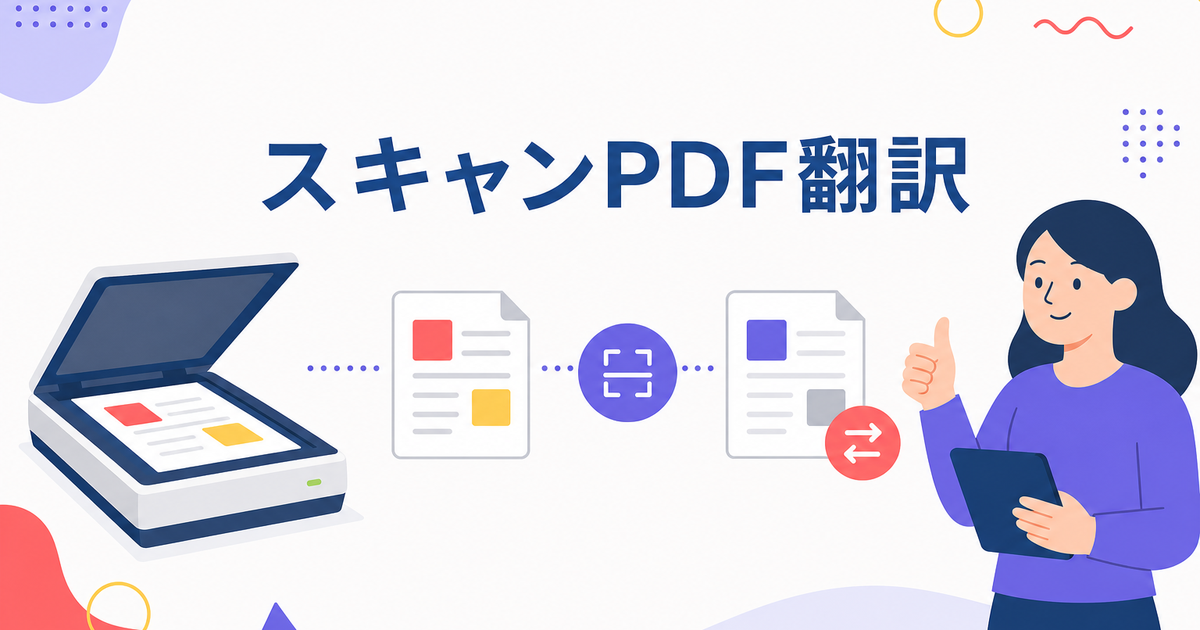
    OCR(Optical Character Recognition:光学文字認識)は、画像内の文字をテキストデータに変換する技術です。スキャンPDFの翻訳では、まずOCRでテキストを抽出し、そのテキストを翻訳して元のレイアウトに再配置します。

    OCR翻訳の処理フロー

    1. 画像前処理: ノイズ除去、傾き補正、コントラスト調整
    2. 文字認識: OCRエンジンが画像内の文字をテキストに変換
    3. テキスト翻訳: 認識したテキストを翻訳エンジンで翻訳
    4. レイアウト再配置: 翻訳テキストを元の位置に配置してPDF再生成

    OCR精度を左右する要因

    • スキャン解像度: 300dpi以上が推奨。200dpi以下では認識精度が著しく低下
    • 原稿の状態: 汚れ、折り目、薄い文字は認識エラーの原因に
    • フォント: 手書き文字は認識が難しく、活字に比べて精度が下がる
    • レイアウト: 段組や表など、複雑なレイアウトは認識の難易度が上がる

    OCR対応ツール比較

    項目 Google翻訳 Adobe Acrobat ABBYY FineReader じたん翻訳
    OCR機能 なし 内蔵 内蔵(OCR専用) 内蔵
    スキャンPDF対応 不可 可能 可能 可能
    レイアウト保持
    手書き文字対応 一部 一部 一部
    多言語OCR 対応 対応 対応
    料金 無料 Pro年額 買い切り ポイント制
    AI学習データ利用 利用しない選択肢あり

    Google翻訳

    Google翻訳はスキャンPDFの翻訳に対応していません。画像内のテキストを認識する機能がないため、スキャンPDFをアップロードしても翻訳結果は空になります。Google翻訳でスキャンPDFを翻訳するには、事前にOCRソフトでテキスト化する必要があります。

    Adobe Acrobat Pro

    Acrobat ProはOCR機能を内蔵しており、スキャンPDFのテキスト認識と翻訳が可能です。PDFの元祖であるAdobeの製品だけあり、レイアウト保持の精度は高水準です。ただし、Pro版(有料)が必要で、年額のサブスクリプション料金がかかります。また、PowerPointやExcelファイルの翻訳には対応していません。

    ABBYY FineReader

    ABBYY FineReaderはOCRに特化したプロフェッショナルツールです。認識精度は最も高く、複雑なレイアウトや多言語混在の文書にも強いです。買い切り版があるため、大量のスキャン文書を継続的に処理する用途に向いています。ただし、翻訳機能は基本的なものに留まり、高品質な翻訳には別途翻訳エンジンとの組み合わせが必要です。

    じたん翻訳

    じたん翻訳は、スキャンPDFのOCR処理から翻訳、レイアウト再配置までを一括で行えます。AIベースの高精度なOCRと、3段階翻訳プロセス(文脈理解→一次翻訳→ブラッシュアップ)を組み合わせることで、スキャンPDFでも高品質な翻訳結果を提供します。

    シークレットモードを利用すれば、OCRで認識したテキストデータもAIの学習に使われないため、機密性の高いスキャン文書(契約書、法的文書など)も安心して翻訳できます。

    スキャンPDF翻訳の手順

    Step 1:スキャン品質の確認

    翻訳前に、スキャンPDFの品質を確認します。

    • 解像度が300dpi以上あるか
    • 文字が鮮明に読み取れるか
    • 傾きやノイズがないか

    品質が低い場合は、再スキャンを検討してください。

    Step 2:翻訳ツールを選択

    文書の性質に合わせてツールを選びます。

    文書の性質 推奨ツール
    一般的な資料 じたん翻訳
    高度なOCRが必要 ABBYY FineReader + じたん翻訳
    PDFに特化 Adobe Acrobat Pro
    機密文書 じたん翻訳(シークレットモード)

    Step 3:ファイルをアップロードして翻訳

    選択したツールにスキャンPDFをアップロードし、翻訳を実行します。じたん翻訳の場合、ファイルをアップロードするだけでOCR処理から翻訳まで自動で行われます。非同期処理のため、完了後にメール通知が届きます。

    Step 4:翻訳結果の確認

    OCRの認識精度と翻訳品質の両方を確認します。特に、以下の点に注意してください。

    • 固有名詞や専門用語の正確性
    • 数値や日付の誤認識
    • レイアウトの保持状態

    まとめ

    スキャンPDFの翻訳にはOCRが不可欠です。Google翻訳のような無料ツールはスキャンPDFに対応していませんが、じたん翻訳やAdobe Acrobat Pro、ABBYY FineReaderなどのツールはOCR内蔵でスキャンPDFの翻訳が可能です。

    ツール選びのポイントは、OCR精度、レイアウト保持、翻訳品質、セキュリティの4点です。機密文書を扱う場合は、AI学習にデータを利用しないシークレットモードの有無も重要な判断基準になります。

    じたん翻訳は、新規登録時に100チケットの無料特典が付与されます。まずは実際のスキャンPDFでOCR認識精度と翻訳品質を確認してみてください。

    じたん翻訳を無料で試す(100チケット付き)

    関連記事

    FAQ

    Q1. 手書きのスキャンPDFでも翻訳できますか?

    手書き文字のOCR認識は活字に比べて難易度が高く、認識精度が下がる傾向があります。丁寧に書かれた手書き文字であればある程度の認識は可能ですが、完全な認識は保証できません。可能であれば活字印刷された原稿のスキャンをお勧めします。

    Q2. スキャン解像度はどのくらい必要ですか?

    OCR認識精度を高めるためには、300dpi以上の解像度が推奨されます。200dpi以下では文字の輪郭がぼやけ、認識エラーが増加します。高解像度(600dpi)にすればさらに精度が向上しますが、ファイルサイズが大きくなる点にご注意ください。

    Q3. 複数ページのスキャンPDFでも一括翻訳できますか?

    はい、じたん翻訳は複数ページのスキャンPDFにも対応しています。全ページのOCR処理から翻訳まで自動で行われます。ページ数が多い場合は処理に時間がかかりますが、完了後にメールで通知されます。

    Q4. 英語以外の言語のスキャンPDFも翻訳できますか?

    じたん翻訳は主に英語から日本語への翻訳に対応しています。他の言語の組み合わせについては、サービスページで対応言語を確認してください。OCR自体は複数言語の認識に対応しています。
  • PDF翻訳でレイアウト崩れを防ぐ方法|ツール5社の保持精度を比較

    PDF翻訳でレイアウト崩れを防ぐ方法|ツール5社の保持精度を比較

    PDF翻訳でレイアウト崩れを防ぐ方法|ツール5社の保持精度を比較

    PDFを翻訳したら、段落がずれる、画像が消える、表が崩れる——PDF翻訳のレイアウト崩れは多くの人が直面する悩みです。

    結論から言うと、PDF翻訳でレイアウトを崩さないには「テキスト層とレイアウト層を分離して処理するツール」を選ぶことが重要です。 この記事では、PDF翻訳でレイアウトが崩れる理由を解説し、主要5ツールの保持精度を比較します。

    PDF翻訳でレイアウトが崩れる理由

    PDFは「表示用」フォーマットである

    PDF(Portable Document Format)は、どんな環境でも同じ見た目で表示されるよう設計されたフォーマットです。そのため、テキスト、画像、レイアウト情報が一体化しており、テキストだけを抽出して翻訳すると、元の配置情報が失われます。

    文字幅の変化による再配置の難しさ

    英語から日本語への翻訳では、文字数と文字幅が大きく変わります。「International Business Conference」は31文字ですが、「国際ビジネス会議」は7文字です。この変化に合わせてテキストボックスのサイズや配置を再計算しないと、レイアウト崩れが発生します。

    テキストPDFとスキャンPDFの違い

    PDFには大きく分けて2種類あります。

    • テキストPDF: テキスト情報が埋め込まれたPDF。WordやPowerPointからPDF変換したもの
    • スキャンPDF: 紙文書をスキャナーで取り込んだPDF。テキストは画像として保存されている

    スキャンPDFにはテキスト情報がないため、OCR(光学文字認識)でテキストを抽出してから翻訳する必要があります。多くの無料翻訳ツールはスキャンPDFに対応していません。

    5ツール比較表

    項目 Google翻訳 DeepL Adobe Acrobat じたん翻訳 Microsoft Translator
    レイアウト保持
    テキストPDF対応 可能 可能 可能 可能 可能
    スキャンPDF対応 不可 不可 OCR内蔵 OCR対応 不可
    ファイルサイズ上限 10MB 無料5MB / Pro15MB Pro版で大きく緩和 制限緩和 制限あり
    ページ数上限 300ページ 月3ファイル(無料) 制限なし 制限緩和 制限あり
    AI学習データ利用 利用される 無料版は利用される 利用しない 利用される
    料金 無料 無料 / Pro月額 Pro年額 ポイント制 無料〜

    Google翻訳の特徴

    手軽に使える反面、PDFのレイアウト保持精度は低めです。特に表や図が含まれるPDFでは、要素の配置が大きく崩れる傾向があります。10MB、300ページの制限も、長文書の翻訳には壁となります。

    DeepLの特徴

    翻訳品質は非常に高いですが、無料版は5MB・月3ファイルと制限が厳しいです。PDFのレイアウト保持は改善されていますが、複雑なレイアウトではまだ崩れが見られます。また、無料版は翻訳データがAI学習に利用される可能性があるため、規約の確認が必要です。

    Adobe Acrobatの特徴

    PDFの元祖であるAdobeのツールだけあり、レイアウト保持は高い水準です。ただし、Acrobat Pro(有料)が必要で、PowerPointやExcelファイルは対象外です。PDFに特化したい場合は有力な選択肢です。

    じたん翻訳の特徴

    PDF翻訳において最大の強みはフォーマット保持に特化している点です。テキストの配置、画像の位置、表の構造を翻訳前の状態から解析し、翻訳後に再構築します。スキャンPDFにもOCRで対応しており、シークレットモードで機密文書の翻訳も安全です。

    テキストPDF vs スキャンPDF:翻訳方法の違い

    テキストPDFの翻訳フロー

    1. PDFからテキストとレイアウト情報を抽出
    2. テキストを翻訳(文字幅差を計算)
    3. 翻訳後のテキストを元のレイアウトに配置
    4. PDFとして再生成

    テキストPDFは構造情報が残っているため、レイアウト保持の精度が高くなります。

    スキャンPDFの翻訳フロー

    1. OCRで画像からテキストを認識
    2. 認識したテキストを翻訳
    3. 翻訳テキストを元の画像に重ねて配置
    4. PDFとして再生成

    スキャンPDFはOCRの精度が翻訳品質に直結します。手書き文字や低解像度のスキャンでは認識精度が下がるため、高品質なスキャンデータの用意が推奨されます。

    ビジネス向け推奨ツール選び

    用途 推奨ツール 理由
    ちょっとした確認 Google翻訳 無料・手軽
    高品質な翻訳が必要 DeepL Pro または じたん翻訳 翻訳品質重視
    レイアウト保持が必須 じたん翻訳 フォーマット保持特化
    機密文書の翻訳 じたん翻訳(シークレットモード) AI学習非利用
    スキャン書類の翻訳 じたん翻訳 または Adobe Acrobat OCR対応
    PDFのみ・コスト重視 Adobe Acrobat Pro PDFに最適化

    まとめ

    PDF翻訳でレイアウト崩れを防ぐには、テキストとレイアウトを分離処理するツールを選ぶことが鍵です。無料ツールは手軽ですが、レイアウト崩れやファイルサイズ制限に直面しやすく、結局手作業で修正する手間がかかります。

    ビジネス文書の翻訳では、じたん翻訳のようにフォーマット保持に特化したツールを利用することで、翻訳後の調整作業を大幅に減らせます。新規登録時に100チケットの無料特典が付与されるので、まずは実際のPDFで精度を確認してみてください。

    じたん翻訳を無料で試す(100チケット付き)

    関連記事

    FAQ

    Q1. スキャンPDFでもレイアウトを保持したまま翻訳できますか?

    はい、じたん翻訳はOCR技術を用いてスキャンPDFのテキストを認識し、元のレイアウトを維持したまま翻訳します。ただし、スキャン解像度が低い場合や手書き文字が含まれる場合は、OCR認識精度が下がる可能性があります。

    Q2. PDF翻訳後にWordやPowerPointで編集できますか?

    じたん翻訳はPDFのレイアウトを保持した翻訳済みPDFを出力します。編集可能な形式が必要な場合は、PowerPointやWord形式でアップロードいただくことで、編集可能な状態で翻訳結果を受け取れます。

    Q3. 図やグラフ内のテキストも翻訳されますか?

    画像として埋め込まれた図やグラフ内のテキストは、スキャンPDFと同様にOCRで認識して翻訳します。ベクターグラフィックスとして埋め込まれたテキストは直接翻訳が可能です。

    Q4. 複数のPDFをまとめて翻訳することはできますか?

    じたん翻訳は1ファイルずつ翻訳ジョブを投入します。複数ファイルの翻訳が必要な場合は、順次ジョブを登録していただけます。処理完了後はメールで通知されます。

  • スキャンしたPDF(画像PDF)を翻訳する方法:OCRの仕組みから実践まで

    スキャンしたPDF(画像PDF)を翻訳する方法:OCRの仕組みから実践まで

    「スキャンしたPDFを翻訳したいのに、文字化けしてしまう……」そんな経験はありませんか?紙の資料をスキャナーで取り込んだPDFは、実は普通のPDFとは仕組みが違うのです。この記事では、スキャンしたPDF(画像PDF)を翻訳する方法を、OCRの仕組みから具体的な手順までわかりやすく解説します。

    スキャンしたPDFが翻訳できない理由

    まず、なぜスキャンしたPDFがそのままでは翻訳できないのかを理解しておきましょう。

    テキストPDFと画像PDFの違い

    PDFには大きく分けて2種類があります。

    • テキストPDF:WordやPowerPointからPDF変換したもの。文字情報が含まれているため、翻訳ツールで処理可能
    • 画像PDF:スキャナーやカメラで取り込んだもの。文字が「画像」として保存されているため、翻訳ツールでは文字として認識されない

    スキャンしたPDFは後者の「画像PDF」にあたります。つまり、人間の目には文字に見えても、コンピューターにとっては単なる画像データなのです。

    OCRとは?

    画像PDFを翻訳可能にする鍵となるのが「OCR(光学文字認識)」という技術です。

    OCRの仕組み

    OCRは、画像の中から文字の形を認識し、それをテキストデータに変換する技術です。例えば、「A」という文字の形を画像から見つけ出し、コンピューターが理解できる文字コードに変換します。

    最近のOCRはAI技術の進歩により、手書き文字や傾いた文字、低画質の画像でもかなり高精度に認識できるようになりました。

    OCRの精度を左右する要因

    OCRの認識精度は以下の要因に影響されます。

    • 元の画質(解像度が高いほど良い)
    • 文字の鮮明さ(薄い、にじんでいると精度が下がる)
    • レイアウトの複雑さ(表や図が多いと難易度が上がる)
    • フォントの種類(装飾的なフォントは認識しにくい)

    スキャンPDFを翻訳する3つのステップ

    スキャンしたPDFを翻訳するには、以下の3ステップが必要です。

    ステップ1:OCRでテキスト化

    まず、画像PDFをOCRにかけてテキストデータに変換します。これには以下の方法があります。

    • Adobe Acrobat:PDF編集の定番ソフト。高精度なOCR機能を搭載
    • 無料オンラインOCR:NewOCR、i2OCRなど。手軽だがセキュリティに注意
    • Google ドライブ:PDFをアップロードしてGoogleドキュメントとして開くと自動でOCR処理

    ステップ2:テキストの確認・修正

    OCRの結果は100%正確ではありません。特に以下の点に注意して確認・修正しましょう。

    • 数字や記号の誤認識(0とO、1とlなど)
    • 固有名詞の誤変換
    • 段落の区切り方

    ステップ3:翻訳ツールで翻訳

    テキスト化が完了したら、通常の翻訳ツールで翻訳できます。DeepLやGoogle翻訳など、お好みのツールを使ってください。

    OCR付き翻訳ツール(一括処理)

    OCRと翻訳を一度にやってくれるツールもあります。手間を減らしたい方におすすめです。

    Adobe Acrobat Pro

    OCR機能と翻訳機能の両方を備えています。スキャンPDFを読み込んで、OCR+翻訳を連続して処理可能です。

    ABBYY FineReader PDF

    OCRに特化したプロ向けソフト。高い認識精度と多言語対応が特徴です。

    Google ドライブ + Google 翻訳

    無料で使える組み合わせ。GoogleドライブでOCRし、Googleドキュメントから翻訳機能を使います。

    レイアウトを維持したい場合

    ここまでの方法では、翻訳結果はプレーンテキストになります。「元のレイアウトを維持したい」場合は、別のアプローチが必要です。

    方法1:OCRでWordに変換してから翻訳

    多くのOCRソフトは、PDFをWord形式(.docx)で出力できます。Wordファイルなら、レイアウトを維持したまま翻訳ツールで処理しやすくなります。

    方法2:PDF編集ソフトで直接翻訳

    Adobe Acrobat Proなどの高度なPDF編集ソフトでは、OCR後のPDFに対して直接翻訳を適用できる機能があります。

    じたん翻訳でのアプローチ

    「じたん翻訳」は、PowerPoint(.pptx)・PDF(.pdf)・Excel(.xlsx)に対応しています。スキャンPDF(画像PDF)の場合は、OCRで文字情報を抽出してから処理すると精度と安定性が上がります。

    スキャンPDFは、OCR後にPDFのまま整えてから翻訳する運用が実務では扱いやすいです。まず少量で品質確認し、問題がなければ本番文書へ展開するのが安全です。

    まとめ

    スキャンしたPDF(画像PDF)を翻訳する方法をまとめます。

    • まずはOCRが必須:画像をテキストデータに変換する
    • 手軽にやるなら:GoogleドライブのOCR機能を活用
    • レイアウト重視なら:OCRでWordに変換後、レイアウト維持翻訳ツールへ

    スキャンPDFの翻訳は一見難しそうですが、OCRの仕組みを理解すれば意外とシンプルです。ぜひ試してみてください。

    じたん翻訳でそのまま運用するなら

    じたん翻訳では、PDF / Word / Excel / PowerPointを対象に、文脈理解 → 一次翻訳 → ブラッシュアップ3段階翻訳で処理します。単に文章を置き換えるだけでなく、文書全体の流れや用語の一貫性を見ながら訳す前提のため、業務資料との相性が良い構成です。

    とくにドキュメント翻訳では、レイアウト保持と再編集しやすさが重要です。テキストPDFと画像PDFで処理系が分かれる点、WordやExcelも扱える点を踏まえて、元データに近い形で作業を戻したいケースに向いています。

    関連記事

    まずは無料で試したい場合

    じたん翻訳は、新規登録で500ポイントが付与されます。小さめのファイルや検証用データで試しながら、対応形式や翻訳品質、運用フローを確認できます。

    じたん翻訳を無料で試す(500ポイント付き)